
使用指南
PageWatcher 的全部功能,按你会遇到的顺序介绍。
PageWatcher 监控网页上的某一部分——一个价格、一个版本号、一个库存标记、一个计数——并在它发生变化的那一刻告诉你。它会记住原来的内容,按计划重新读取,并记录见过的每一个值。
1. 安装与登录
从 Chrome 应用商店安装 PageWatcher,然后点击 Chrome 工具栏上的拼图图标,把 PageWatcher 固定住,让它的图标始终可见——变化角标就显示在这个图标上。
打开弹窗,点击使用 Google 继续。你的监控保存在账户里,在另一台电脑登录后也会一并出现。
2. 添加第一个监控
- 在标签页中打开你想监控的网页。
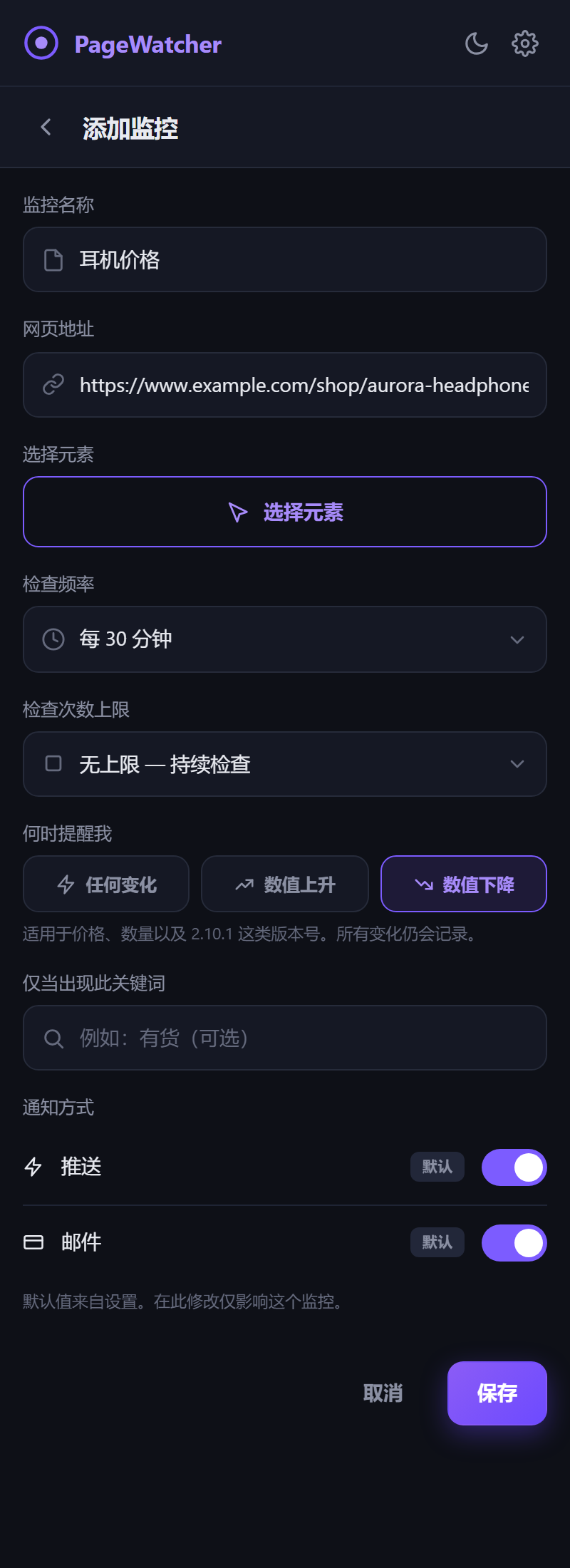
- 点击 PageWatcher 图标,再点击添加监控。网址会自动填好。
- 给监控起一个在通知里一眼能认出的名字,比如耳机价格。
- 点击选择元素。弹窗关闭,网页上出现一个跟随鼠标的高亮框——见下一节。
- 回到弹窗后,选择检查频率和提醒条件,然后保存。第一次读取会立即进行。
3. 选对元素
在网页上移动鼠标:鼠标下方的内容会出现紫色边框和一个标注它名称的小标签。点击即可锁定选择。底部的卡片会显示将被监控的确切文字。
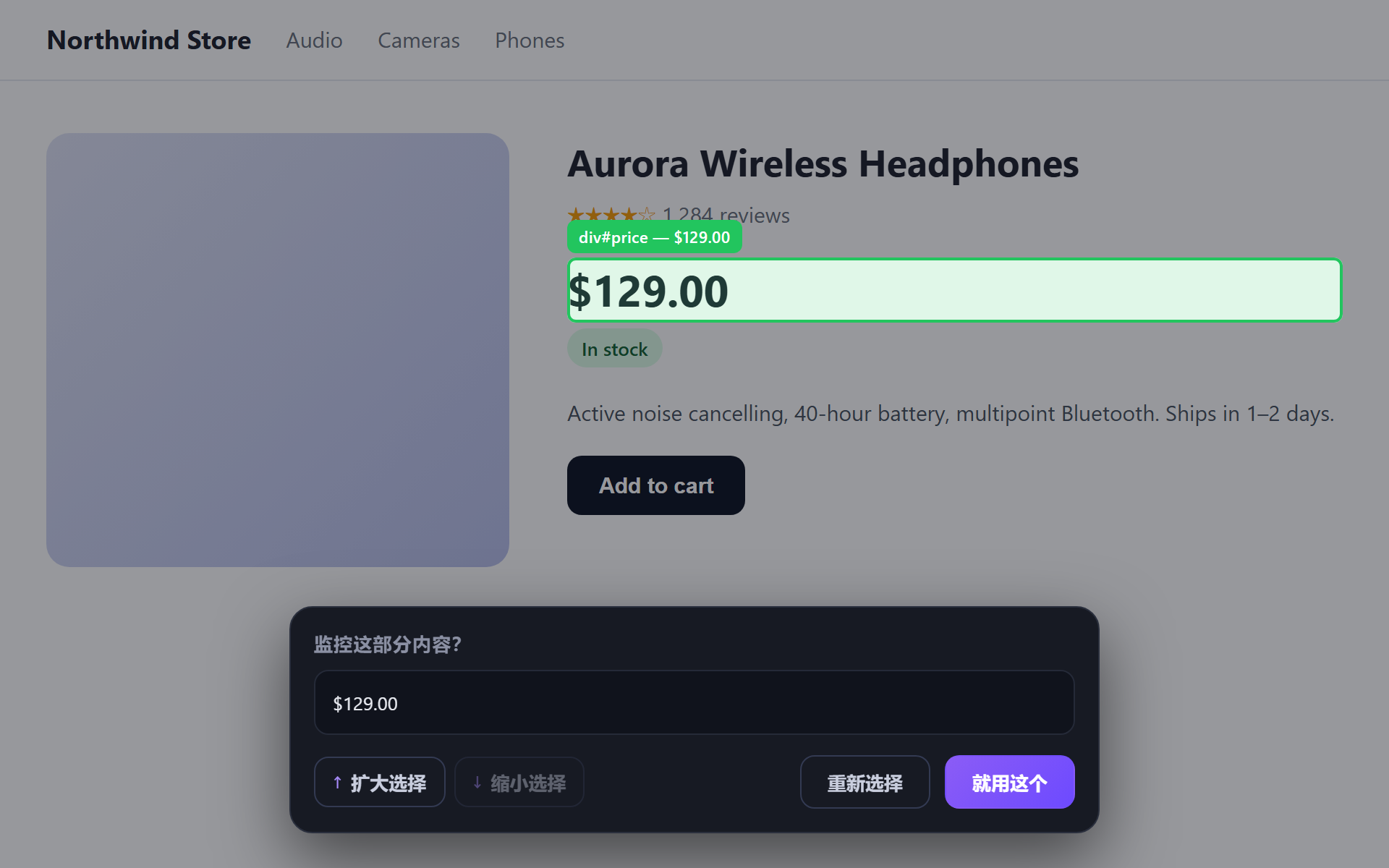
- 扩大选择(或 ↑)把选择范围扩展到外层元素——当边框只框住了你想要内容的一部分时使用。
- 缩小选择(或 ↓)把范围缩小到其中的第一段文字——当边框框住了一整块而你只要其中一行时使用。
- 重新选择解除锁定,可以重新悬停挑选。Esc 取消。
- 就用这个确认选择,并重新打开已填好元素的弹窗。
选择包含你关心内容的最小元素。单独的价格只在价格变动时才变化;而整个商品卡片在评论数增加时也会变化。
4. 决定想收到哪些提醒
每一次变化都会记入监控的记录。下面这些选项决定其中哪些值得通知你。
- 检查频率
- 多久重新读取一次网页。免费账户最快每 30 分钟检查一次;专业版最快每 5 分钟一次。
- 检查次数上限
- 达到设定的检查次数后自动暂停监控——适合"发货了没"这类一次性问题。默认是持续检查。恢复已结束的监控会重新计数。
- 何时提醒我
- 任何变化是默认值。数值上升和数值下降会读取文字中的第一个数字,只在该方向变化时提醒——比如降价、版本升级。能识别
$1,299.00或1.234,56 €这样的价格,以及2.10.1或v2.10这样的版本号。如果读到的内容里根本没有数字,仍会提醒你,而不是让你一无所知。 - 仅当出现此关键词
- 新内容中必须包含的词或短语,提醒才会触发,例如有货或 in stock。不区分大小写。可以和方向条件组合使用:两者都必须满足。
- 通知方式
- 推送(桌面通知)和邮件。每个开关初始为默认,即跟随"设置"中的开关。碰一下开关,它就成为这个监控自己的设置;使用默认值可以交还。邮件提醒需要专业版账户。
5. 监控列表
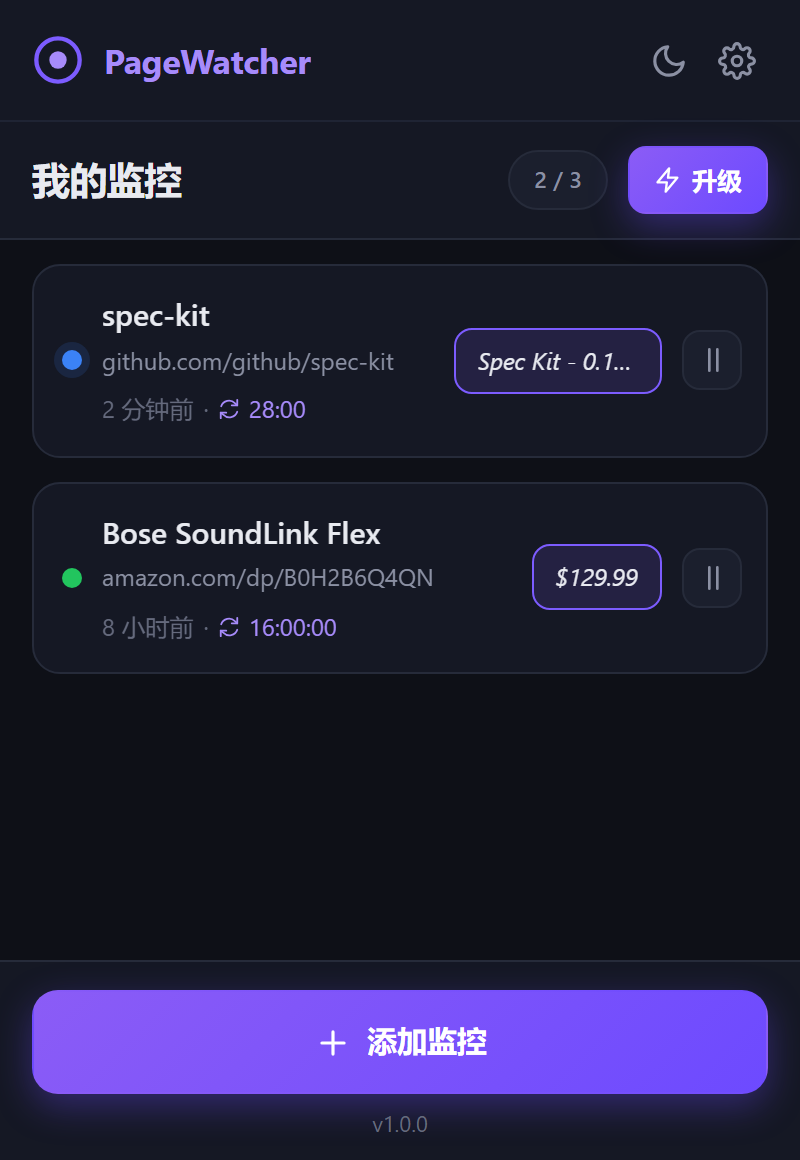
- 状态点:上次检查无变化为绿色,发现变化为蓝色,检查失败为红色,监控已暂停为灰色。
- 倒计时一直数到下一次计划检查。
- 点击一行即可打开该监控。
- 右侧的暂停 / 继续按钮无需打开监控即可停止和恢复它。
- 标题栏显示套餐中已用的监控数量;免费账户旁边有一个升级按钮。
6. 监控详情页
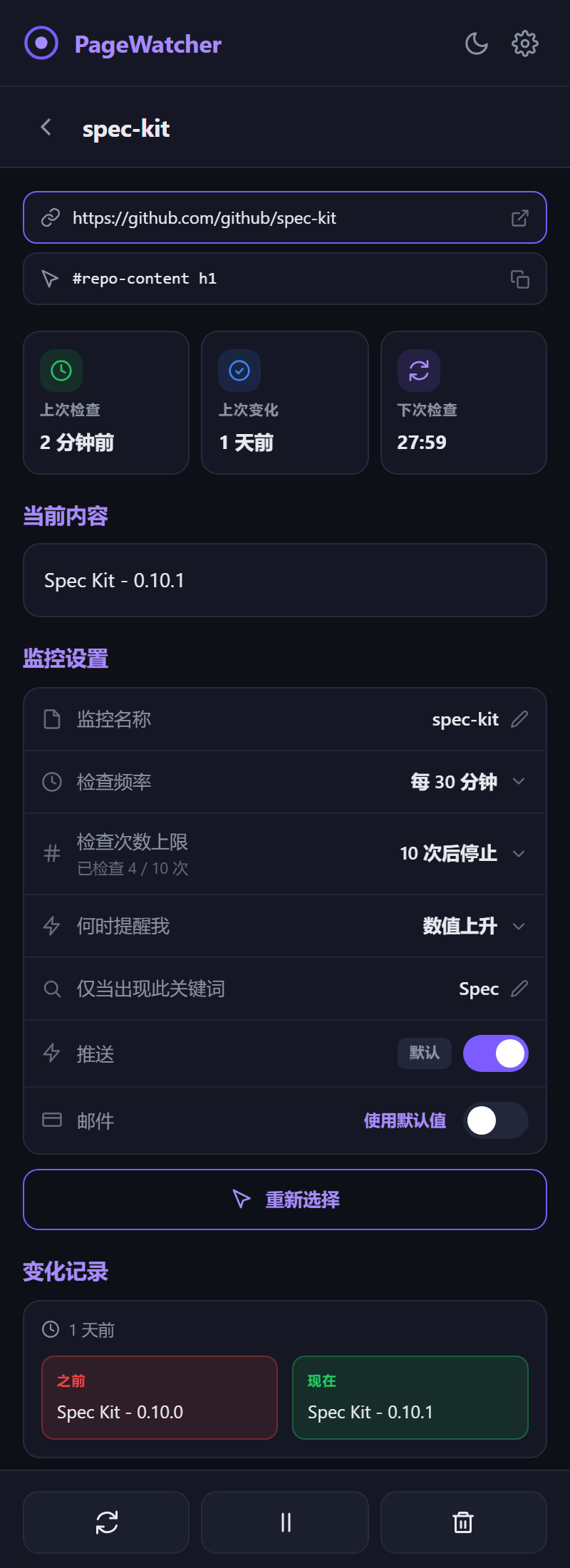
- 三张卡片分别显示上次检查时间、内容上次变化时间,以及到下次检查的倒计时。
- 当前内容是最近一次读到的内容。点击即可复制。
- 监控设置包含表单要求的全部内容——名称、检查频率、检查次数上限(及已用次数)、提醒方向、关键词,以及推送和邮件是否开启(是否跟随"设置"中的默认值)。每一项都在这里直接修改,改动即刻保存;没有单独的编辑页面。新的检查频率会从上次检查起重新安排下次检查;新的次数上限会重新计数,并唤醒因旧上限而停止的监控。
- 重新选择会打开网页并启动选择器,让你选择另一个元素。之后监控会从新元素的内容重新开始。
- 变化记录按从新到旧列出每一次记录的变化,之前和现在的值并排显示。点击任一值即可复制。
- 底部三个按钮从左到右依次是:立即检查(立即读取网页;不计入检查次数上限)、暂停 / 继续和删除(连同记录一起删除监控)。把鼠标悬停在按钮上可以看到它的名称。
7. 通知与角标
当一次变化满足监控的条件时,你会收到桌面通知(若推送已开启)、邮件(若邮件已开启且你是专业版),并且工具栏上的 PageWatcher 图标会显示一个数字,表示自你上次查看以来有多少个监控发生了变化。打开弹窗会清除该数字。点击通知会打开对应网页。
Chrome 关闭期间由服务器发现的变化(专业版)会在 Chrome 下次运行时被读取,届时显示角标和通知。
8. 设置
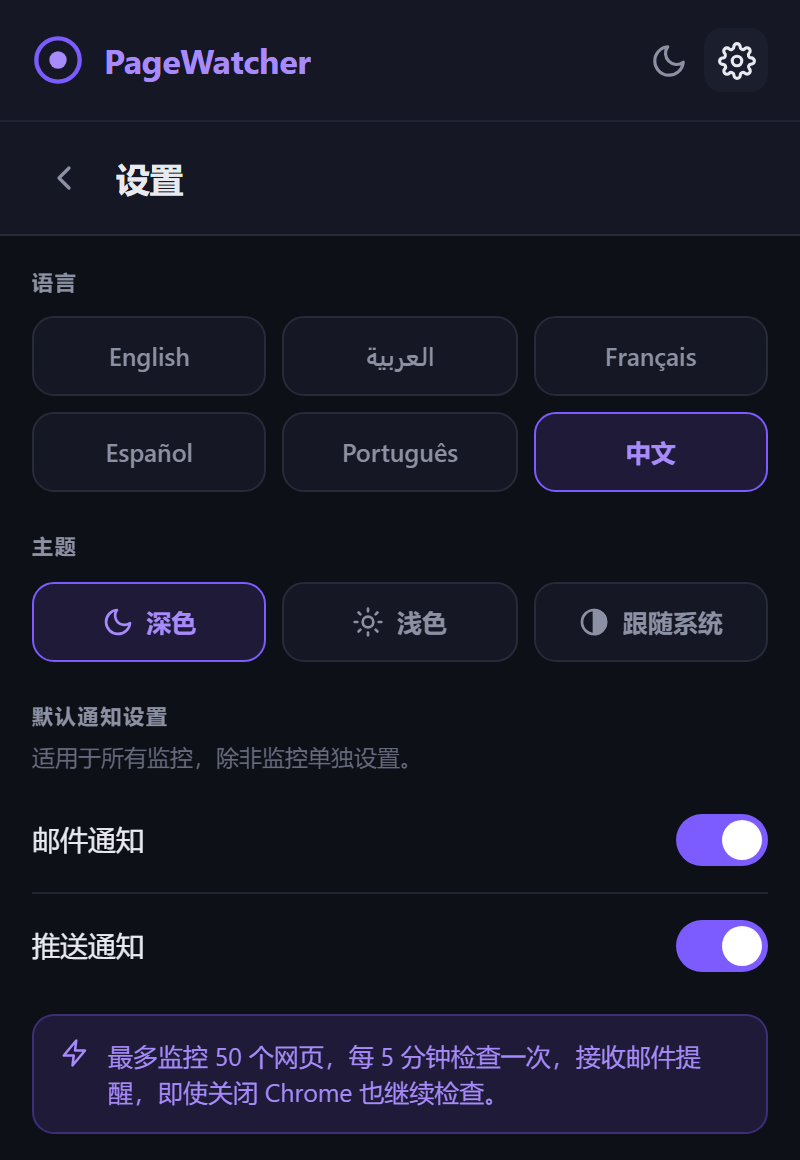
- 语言:英语、阿拉伯语、法语、西班牙语、葡萄牙语或中文。阿拉伯语会把整个界面翻转为从右到左。
- 主题:深色、浅色,或跟随系统。弹窗标题栏的月亮 / 太阳按钮可以在这三者之间循环切换,无需打开设置。
- 默认通知:推送和邮件开关,每个监控在未单独设置时都会继承它们(第 4 节)。
- 账户:你的套餐,以及升级或管理订阅。
9. 免费版与专业版
| 免费版 | 专业版 | |
|---|---|---|
| 监控数量 | 3 | 50 |
| 最快检查频率 | 每 30 分钟 | 每 5 分钟 |
| 桌面通知 | 有 | 有 |
| 邮件提醒 | — | 有 |
| Chrome 关闭时仍检查 | — | 有 |
专业版每月 $4.99 或每年 $39.99,由 Lemon Squeezy 收费。不支持退款。可随时在"设置 → 管理订阅"中取消:在续费日之前取消即不会产生下一笔扣费,专业版会一直有效到已付费周期结束。
如果你的套餐允许的监控数量少于你已有的数量——例如专业版订阅结束后——最早创建的监控会继续运行,其余的会以超出套餐上限状态暂停,直到你删除一个监控或升级。
10. 出了问题怎么办
- "无法读取该网页"
- 网站没有响应,或返回了错误。监控会退避一段时间后重试。如果一直失败,请自己打开该网页看看——它可能已下线,或要求你登录。
- "所选元素已不在网页上"
- 网站改了版面。打开监控,点击重新选择,重新选择元素。
- "检查时网页仍在加载"
- 网页由 JavaScript 构建,耗时过长。PageWatcher 会自动重试。
- "Chrome 不允许在此网页上选择元素"
- Chrome 禁止扩展访问其自身页面(
chrome://…)、应用商店和部分 PDF 查看器。这些页面无法监控。 - 需要登录才能看的网页
- 由你的浏览器发起的检查会把你的 Cookie 发给网站,所以你已登录的网页可以正常监控。服务器端检查(专业版,Chrome 关闭时)没有你的 Cookie,可能看到的是未登录版本。
有问题或建议:moath.developments@gmail.com。存储了哪些数据以及如何删除,见隐私政策。