
دليل الاستخدام
كل ما يفعله PageWatcher، بالترتيب الذي ستقابله فيه.
يراقب PageWatcher جزءًا واحدًا من صفحة ويب — سعرًا، أو رقم إصدار، أو شارة توفّر، أو عدّادًا — ويخبرك لحظة تغيّره. يتذكّر ما كان موجودًا، ويعيد قراءته وفق جدول، ويحتفظ بسجل لكل قيمة رآها.
1. التثبيت وتسجيل الدخول
ثبّت PageWatcher من متجر Chrome الإلكتروني، ثم انقر على أيقونة قطعة الأحجية في شريط أدوات Chrome وثبّت PageWatcher لتبقى أيقونته ظاهرة دائمًا — فعلى الأيقونة تظهر شارة التغييرات.
افتح النافذة المنبثقة واضغط المتابعة باستخدام Google. تُحفظ المراقبون في حسابك، فتسجيل الدخول على جهاز آخر يجلبهم معك.
2. إضافة أول مراقب
- افتح الصفحة التي تريد مراقبتها في تبويب.
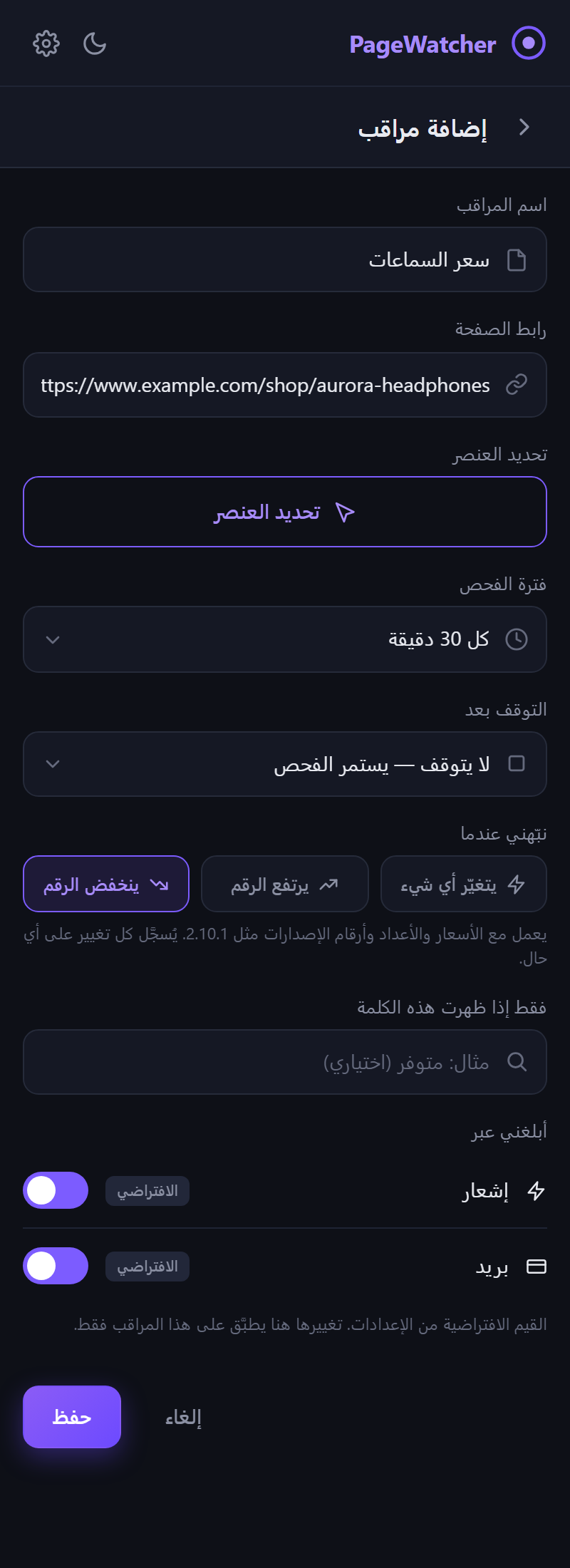
- انقر على أيقونة PageWatcher ثم إضافة مراقب. يُملأ رابط الصفحة تلقائيًا.
- أعطِ المراقب اسمًا تتعرّف عليه في الإشعار، مثل سعر السماعات.
- اضغط تحديد العنصر. تُغلق النافذة ويظهر في الصفحة تظليل يتبع الفأرة — انظر القسم التالي.
- عند العودة إلى النافذة، اختر فترة الفحص وما تريد التنبيه إليه، ثم حفظ. تُؤخذ أول قراءة فورًا.
3. تحديد العنصر الصحيح
حرّك الفأرة فوق الصفحة: كل ما يقع تحتها يُحاط بإطار بنفسجي مع تسمية صغيرة تصفه. انقر لتثبيت التحديد. تُظهر البطاقة في الأسفل النص الذي ستتم مراقبته بالضبط.
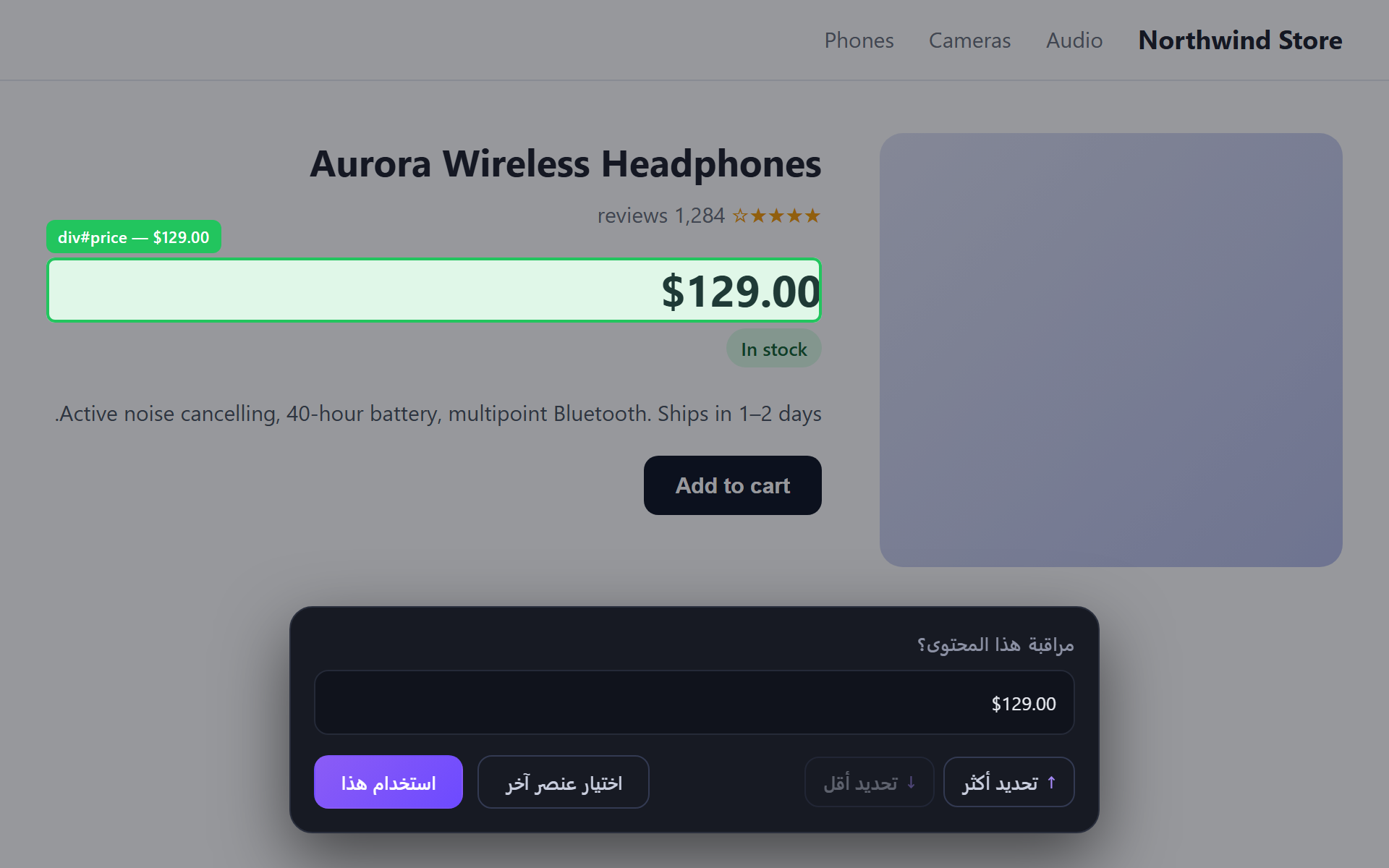
- تحديد أكثر (أو ↑) يوسّع التحديد إلى العنصر المحيط — استخدمه عندما يلتقط الإطار جزءًا فقط مما تريد.
- تحديد أقل (أو ↓) يضيّقه إلى أول نص بداخله — استخدمه عندما يلتقط الإطار كتلة كاملة وأنت تريد سطرًا واحدًا منها.
- اختيار عنصر آخر يلغي التثبيت ليعود التظليل يتبع الفأرة. Esc يلغي.
- استخدام هذا يؤكد ويعيد فتح النافذة والعنصر محدَّد فيها.
اختر أصغر عنصر يحتوي على ما يهمّك. السعر وحده لا يتغيّر إلا عند تغيّر السعر؛ أما بطاقة المنتج كاملة فتتغيّر أيضًا كلما زاد عدد التقييمات.
4. تحديد ما تريد أن تُنبَّه إليه
كل تغيير يُسجَّل في سجل المراقب. هذه الخيارات تحدّد أيّها يستحق إشعارًا.
- فترة الفحص
- كم مرة تُعاد قراءة الصفحة. الحساب المجاني يفحص كل 30 دقيقة أو أبطأ؛ والاحترافي كل 5 دقائق أو أبطأ.
- التوقف بعد
- إيقاف المراقب تلقائيًا بعد عدد محدد من الفحوصات — مفيد لسؤال لمرة واحدة مثل «هل شُحن الطلب؟». الافتراضي هو الاستمرار في الفحص. استئناف مراقب انتهى يبدأ العدّ من جديد.
- نبّهني عندما
- يتغيّر أي شيء هو الافتراضي. يرتفع الرقم وينخفض الرقم
يقرآن أول رقم في النص ولا ينبّهان إلا في ذلك الاتجاه — انخفاض سعر، أو صدور إصدار أحدث. تُفهم الأسعار مثل
$1,299.00أو1.234,56 €والإصدارات مثل2.10.1أوv2.10. وإذا لم تحتوِ القراءة على أي رقم، تُنبَّه على أي حال بدلًا من أن تُترك دون علم. - فقط إذا ظهرت هذه الكلمة
- كلمة أو عبارة يجب أن تكون موجودة في المحتوى الجديد ليُرسل التنبيه، مثل متوفر أو in stock. لا فرق بين الأحرف الكبيرة والصغيرة. يمكنك دمجها مع اتجاه الرقم: يجب أن يتحقق الشرطان معًا.
- أبلغني عبر
- إشعار (إشعار سطح المكتب) وبريد. يبدأ كل مفتاح على الافتراضي، أي أنه يتبع المفتاح المقابل في الإعدادات. المس المفتاح فيصبح إعدادًا خاصًا بهذا المراقب؛ واستخدام الافتراضي يعيده. تنبيهات البريد تتطلب الخطة الاحترافية.
5. قائمة المراقبين
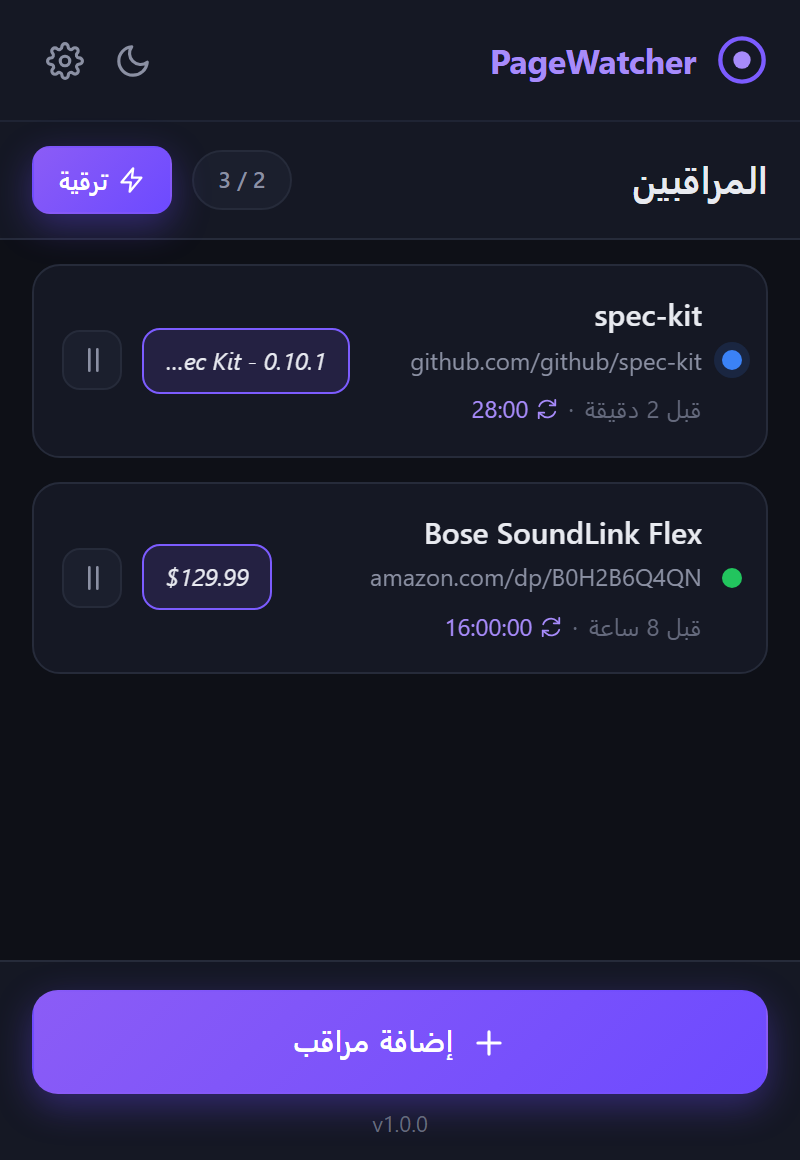
- النقطة خضراء عندما لم يجد آخر فحص تغييرًا، وزرقاء عندما وجد تغييرًا، وحمراء عند فشل الفحص، ورمادية عندما يكون المراقب متوقفًا.
- العدّاد التنازلي يعدّ حتى الفحص المجدول التالي.
- انقر على الصف لفتح المراقب.
- زر الإيقاف / التشغيل في طرف الصف يوقف المراقب ويستأنفه دون فتحه.
- يُظهر رأس القائمة عدد المراقبين المستخدمين من حصة خطتك؛ وفي الحساب المجاني يوجد زر ترقية بجانبه.
6. صفحة المراقب
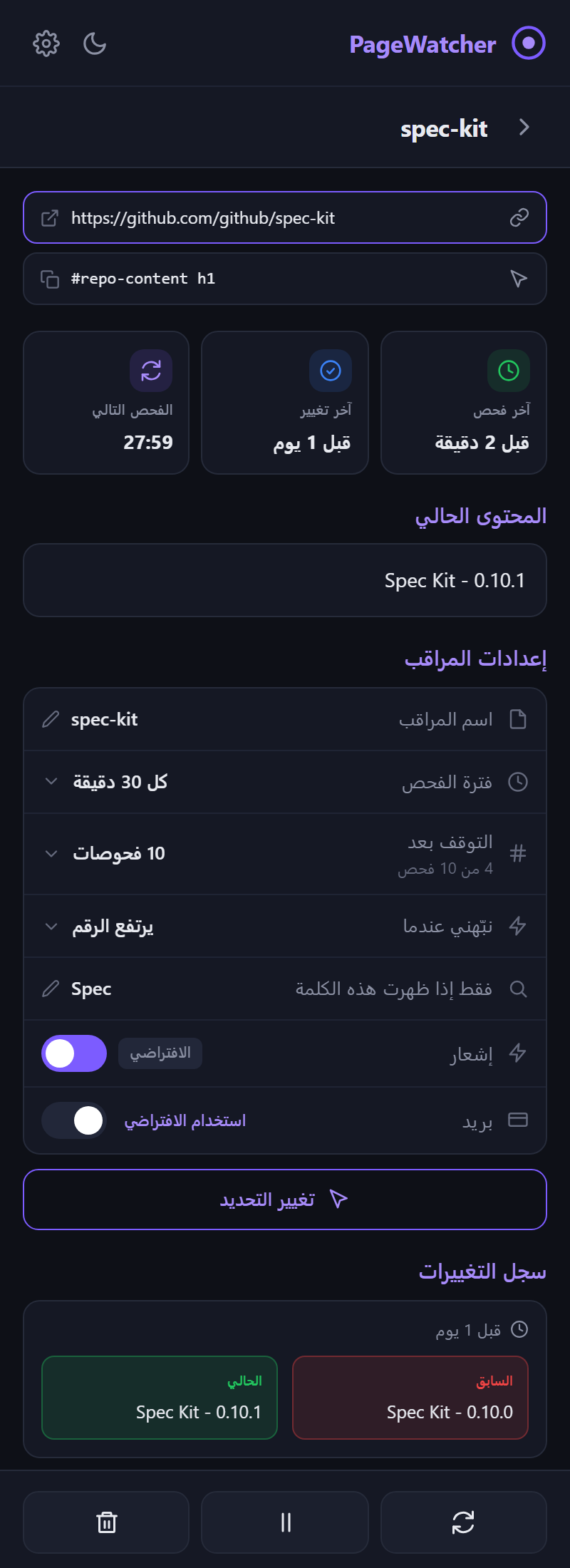
- البطاقات الثلاث تُظهر وقت آخر فحص، ووقت آخر تغيير في المحتوى، والعدّ التنازلي للفحص التالي.
- المحتوى الحالي هو آخر ما قُرئ. انقر عليه لنسخه.
- إعدادات المراقب تضم كل ما طلبه النموذج — الاسم، وفترة الفحص، وحد الفحوصات (وكم استُهلك منه)، واتجاه التنبيه، والكلمة المفتاحية، وهل الإشعار والبريد مفعّلان (وهل يتبعان الإعدادات الافتراضية). كل منها يُعدَّل هنا مباشرة ويُحفظ لحظة تغييره؛ لا توجد شاشة تعديل منفصلة. فترة الفحص الجديدة تعيد جدولة الفحص التالي من آخر فحص؛ وحد الفحوصات الجديد يبدأ العدّ من جديد ويوقظ مراقبًا كان قد توقف عند الحد القديم.
- تغيير التحديد يفتح الصفحة مع أداة التحديد لتختار عنصرًا آخر، فيبدأ المراقب من جديد من محتوى العنصر الجديد.
- سجل التغييرات يسرد كل تغيير مسجَّل، الأحدث أولًا، مع القيمة السابقة والحالية جنبًا إلى جنب. انقر على أي منهما لنسخها.
- الأزرار الثلاثة في الأسفل هي: افحص الآن (يقرأ الصفحة فورًا ولا يُحتسب ضمن حد الفحوصات)، وإيقاف مؤقت / استئناف، وحذف (يزيل المراقب مع سجله). قف بالفأرة فوق أي زر لترى اسمه.
7. الإشعارات والشارة
عندما يجتاز تغييرٌ شروطَ المراقب، تصلك إشعار سطح مكتب (إن كان الإشعار مفعّلًا)، وبريد (إن كان البريد مفعّلًا وكنت على الخطة الاحترافية)، ويظهر عدد على أيقونة PageWatcher في شريط الأدوات يبيّن كم مراقبًا تغيّر منذ آخر مرة نظرت فيها. فتح النافذة يمسح العدد. والنقر على الإشعار يفتح الصفحة.
التغييرات التي يكتشفها الخادم أثناء إغلاق Chrome (الخطة الاحترافية) تُلتقط عند تشغيل Chrome في المرة التالية، وتظهر الشارة والإشعار حينها.
8. الإعدادات
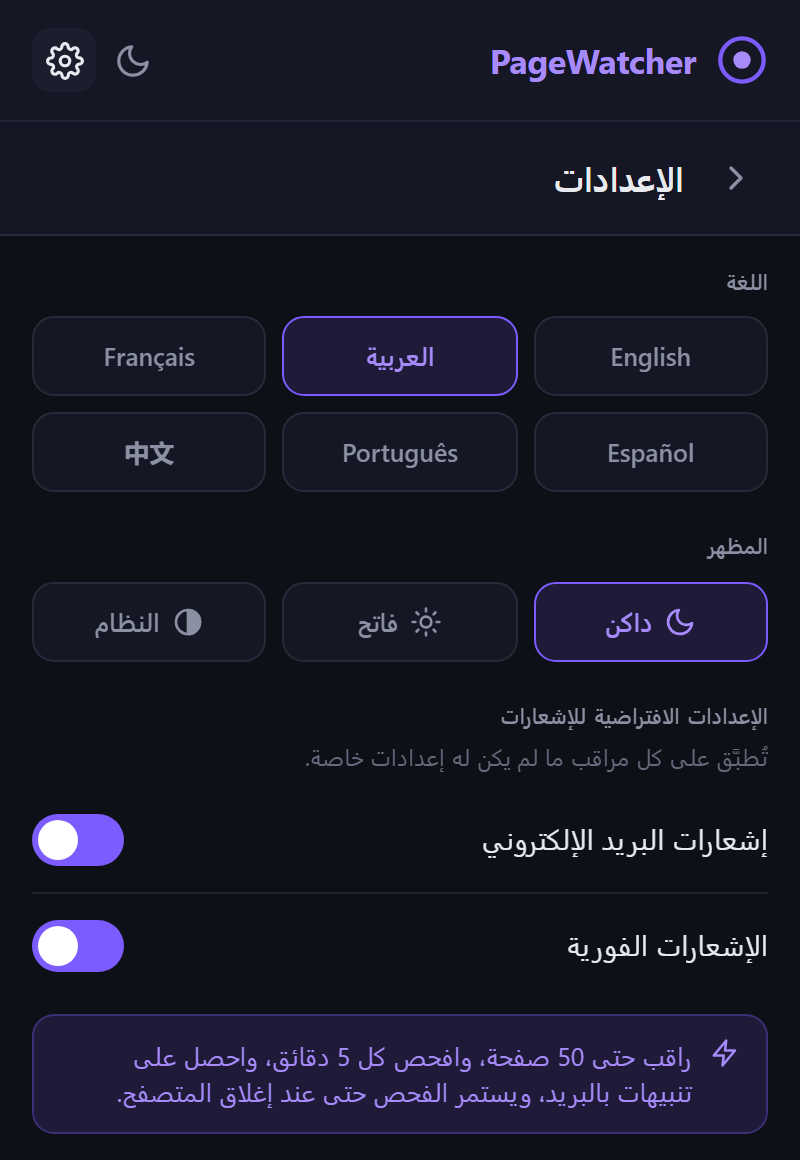
- اللغة: الإنجليزية، أو العربية، أو الفرنسية، أو الإسبانية، أو البرتغالية، أو الصينية. العربية تقلب التخطيط كاملًا من اليمين إلى اليسار.
- المظهر: داكن، أو فاتح، أو النظام ليتبع نظام التشغيل. زر القمر / الشمس في رأس النافذة يتنقّل بين الثلاثة نفسها دون فتح الإعدادات.
- الإعدادات الافتراضية للإشعارات: مفتاحا الإشعار والبريد اللذان يرثهما كل مراقب ما لم يضع إعداداته الخاصة (القسم 4).
- الحساب: خطتك، والترقية أو إدارة الاشتراك.
9. الخطة المجانية والاحترافية
| مجاني | احترافي | |
|---|---|---|
| المراقبون | 3 | 50 |
| أسرع فحص | كل 30 دقيقة | كل 5 دقائق |
| إشعارات سطح المكتب | نعم | نعم |
| تنبيهات البريد | — | نعم |
| الفحص أثناء إغلاق Chrome | — | نعم |
الخطة الاحترافية بـ 4.99$ شهريًا أو 39.99$ سنويًا، وتتولى Lemon Squeezy الفوترة. لا يوجد استرداد للمبالغ المدفوعة. يمكنك الإلغاء في أي وقت من الإعدادات ← إدارة الاشتراك: الإلغاء قبل موعد التجديد يوقف الدفعة التالية، وتبقى الخطة الاحترافية فعّالة حتى نهاية الفترة التي دفعتها.
إذا سمحت خطتك يومًا بعدد مراقبين أقل مما لديك — بعد انتهاء اشتراك احترافي مثلًا — يستمر الأقدم في العمل ويتوقف الباقون بحالة يتجاوز حد الخطة حتى تحذف مراقبًا أو تقوم بالترقية.
10. عندما يحدث خطأ
- «تعذّرت قراءة هذه الصفحة»
- لم يستجب الموقع، أو استجاب بخطأ. يتراجع المراقب ويحاول لاحقًا. إذا استمر الفشل، افتح الصفحة بنفسك — فقد يكون الموقع معطّلًا أو يطلب تسجيل الدخول.
- «العنصر المحدَّد لم يعد موجودًا في الصفحة»
- غيّر الموقع تخطيطه. افتح المراقب، واضغط تغيير التحديد، وحدّد العنصر من جديد.
- «كانت الصفحة ما تزال تُحمَّل وقت الفحص»
- الصفحة تبني نفسها بـ JavaScript واستغرقت وقتًا طويلًا. يعيد PageWatcher المحاولة تلقائيًا.
- «لا يسمح Chrome بتحديد العناصر في هذه الصفحة»
- يمنع Chrome الإضافات على صفحاته الخاصة (
chrome://…) وعلى متجر الإضافات وبعض عارضات PDF. هذه لا يمكن مراقبتها. - صفحة تتطلب تسجيل الدخول
- الفحوصات التي تتم من متصفحك ترسل ملفات تعريف الارتباط الخاصة بك إلى الموقع، لذا تعمل الصفحات التي سجّلت الدخول إليها. أما فحوصات الخادم (الخطة الاحترافية، أثناء إغلاق Chrome) فلا تملك ملفات تعريف الارتباط وقد ترى نسخة الزائر غير المسجَّل.
للأسئلة والاقتراحات: moath.developments@gmail.com. ما يُخزَّن وكيفية حذفه موضّحان في سياسة الخصوصية.