
Guide d'utilisation
Tout ce que fait PageWatcher, dans l'ordre où vous le rencontrerez.
PageWatcher surveille une partie d'une page web — un prix, un numéro de version, une mention de stock, un compteur — et vous prévient dès qu'elle change. Il retient ce qui s'y trouvait, la relit selon un calendrier et garde l'historique de chaque valeur rencontrée.
1. Installer et se connecter
Installez PageWatcher depuis le Chrome Web Store, puis cliquez sur l'icône en forme de pièce de puzzle dans la barre d'outils de Chrome et épinglez PageWatcher pour que son icône reste visible — c'est sur elle qu'apparaît le badge de changement.
Ouvrez la fenêtre et appuyez sur Continuer avec Google. Vos surveillances sont enregistrées dans votre compte : en vous connectant sur un autre ordinateur, vous les retrouvez.
2. Ajouter votre première surveillance
- Ouvrez la page à surveiller dans un onglet.
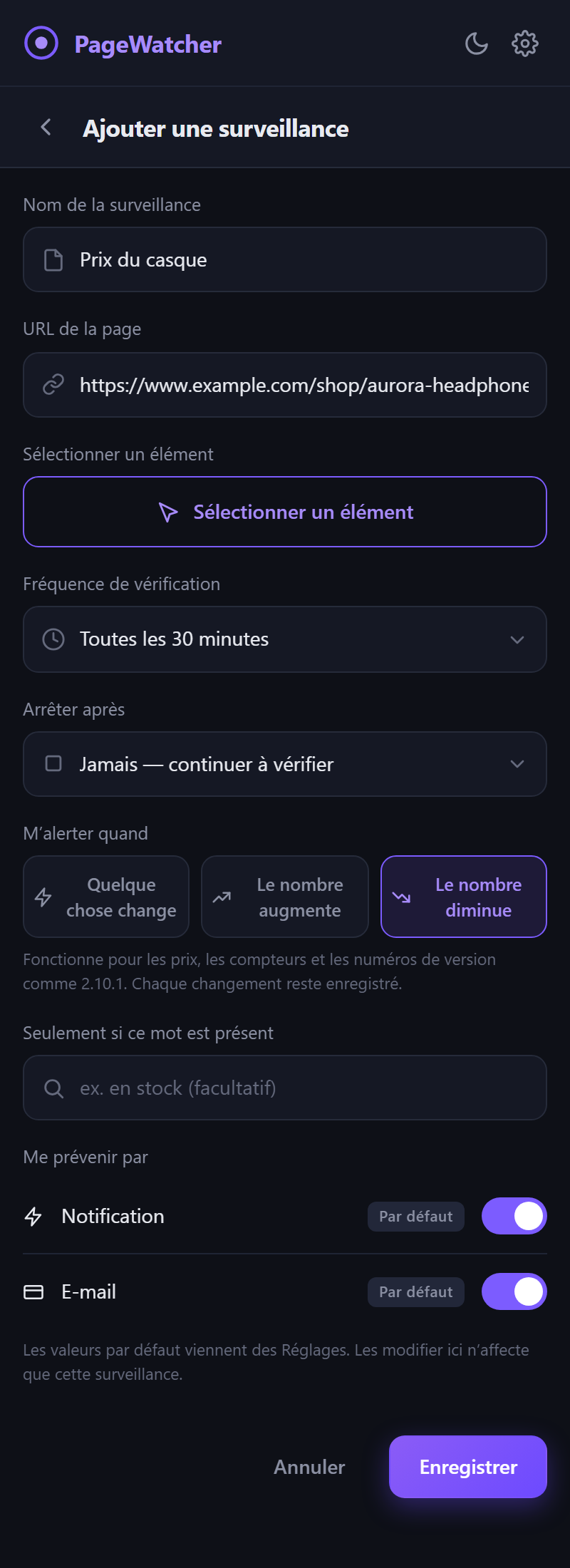
- Cliquez sur l'icône PageWatcher, puis sur Ajouter une surveillance. L'adresse de la page est remplie pour vous.
- Donnez à la surveillance un nom que vous reconnaîtrez dans une notification, par exemple Prix du casque.
- Appuyez sur Sélectionner un élément. La fenêtre se ferme et la page affiche un contour qui suit votre souris — voir la section suivante.
- De retour dans la fenêtre, choisissez la fréquence de vérification et ce dont vous voulez être alerté, puis Enregistrer. Une première lecture est faite aussitôt.
3. Choisir le bon élément
Déplacez la souris sur la page : ce qui se trouve dessous reçoit un contour violet et une petite étiquette qui le nomme. Cliquez pour verrouiller la sélection. La carte en bas montre le texte exact qui sera surveillé.
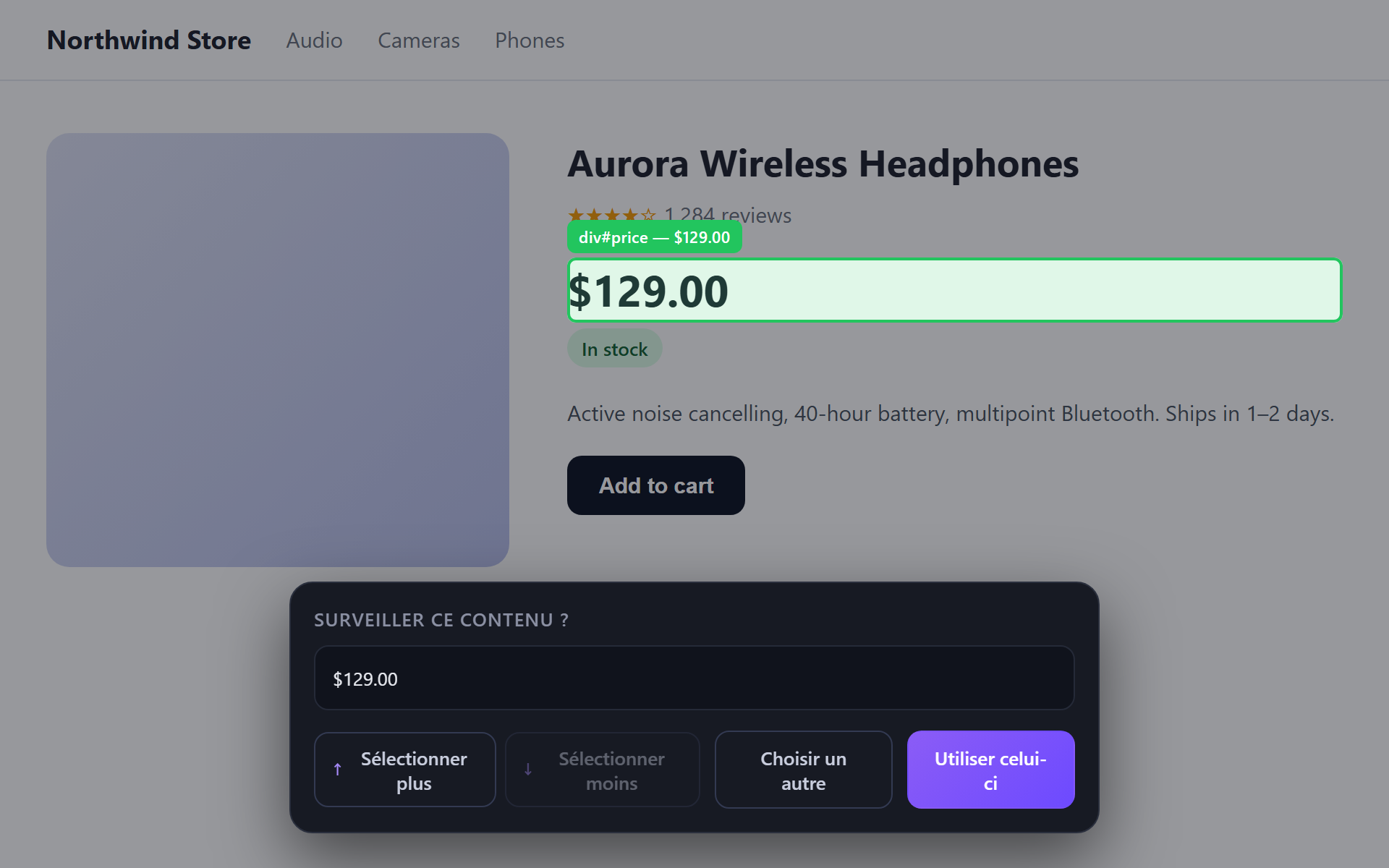
- Sélectionner plus (ou ↑) élargit la sélection à l'élément qui l'entoure — utile quand le contour n'a pris qu'une partie de ce que vous voulez.
- Sélectionner moins (ou ↓) la réduit au premier texte qu'elle contient — utile quand le contour a pris tout un bloc alors qu'une seule ligne vous intéresse.
- Choisir un autre déverrouille et vous laisse survoler à nouveau. Échap annule.
- Utiliser celui-ci confirme et rouvre la fenêtre avec l'élément renseigné.
Choisissez le plus petit élément qui contient ce qui vous intéresse. Un prix seul ne change que lorsque le prix change ; toute la fiche produit change aussi dès qu'un avis s'ajoute.
4. Décider de quoi être informé
Chaque changement est consigné dans l'historique de la surveillance. Ces options décident lesquels méritent une notification.
- Fréquence de vérification
- À quelle fréquence la page est relue. Un compte gratuit peut vérifier toutes les 30 minutes ou moins souvent ; Pro toutes les 5 minutes ou moins souvent.
- Arrêter après
- Met la surveillance en pause automatiquement après un nombre donné de vérifications — pratique pour une question ponctuelle du type « est-ce expédié ? ». Par défaut, les vérifications continuent. Reprendre une surveillance terminée remet son compteur à zéro.
- M'alerter quand
- Quelque chose change est le réglage par défaut. Le nombre augmente et
Le nombre diminue lisent le premier nombre du texte et n'alertent que dans ce sens — une
baisse de prix, une nouvelle version. Les prix comme
$1,299.00ou1.234,56 €et les versions comme2.10.1ouv2.10sont compris. Si une lecture ne contient aucun nombre, vous êtes tout de même alerté plutôt que laissé dans l'ignorance. - Seulement si ce mot est présent
- Un mot ou une expression qui doit figurer dans le nouveau contenu pour qu'une alerte parte, comme en stock ou disponible. La casse n'a pas d'importance. Vous pouvez le combiner avec un sens : les deux conditions doivent alors être remplies.
- Me prévenir par
- Notification (sur le bureau) et E-mail. Chaque interrupteur démarre sur Par défaut, c'est-à-dire qu'il suit celui des Réglages. Touchez-le et il devient propre à cette surveillance ; Utiliser la valeur par défaut le rend. Les alertes par e-mail demandent un compte Pro.
5. La liste des surveillances
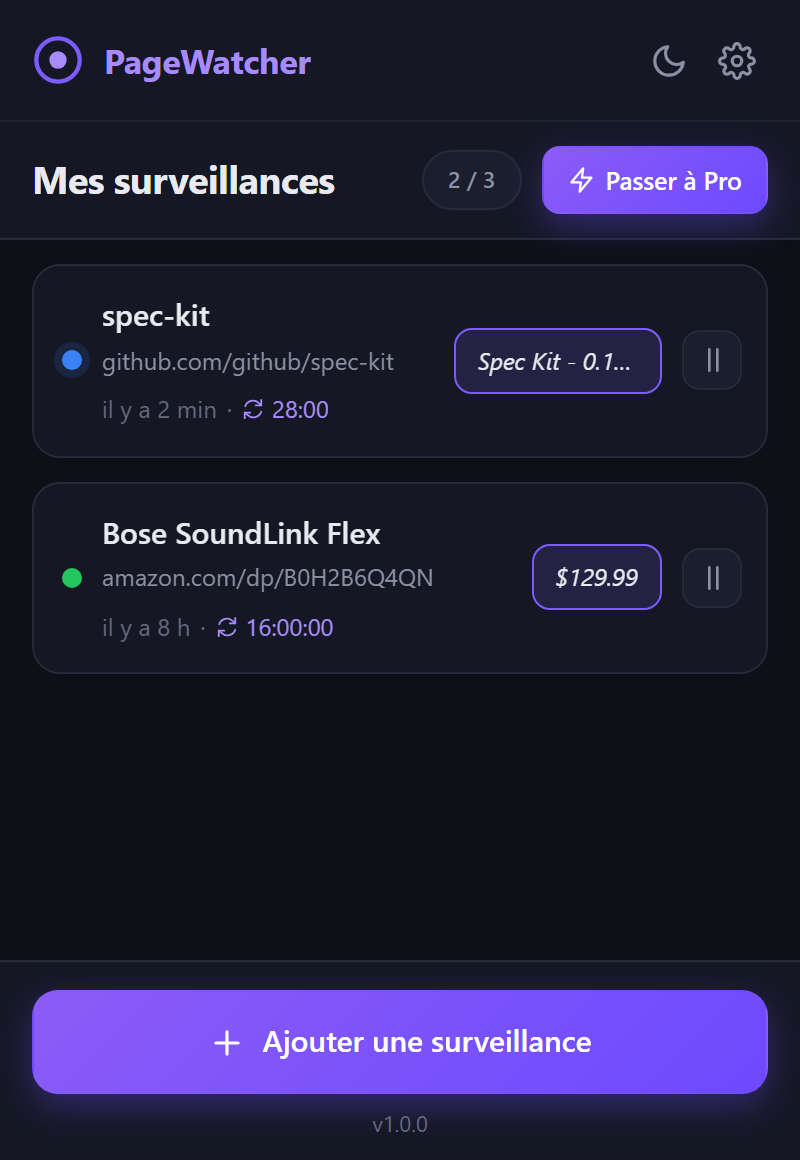
- Le point est vert quand la dernière vérification n'a rien trouvé de nouveau, bleu quand elle a trouvé un changement, rouge quand elle a échoué et gris quand la surveillance est en pause.
- Le compte à rebours descend jusqu'à la prochaine vérification prévue.
- Cliquez sur une ligne pour ouvrir la surveillance.
- Le bouton pause / lecture à droite arrête et reprend cette surveillance sans l'ouvrir.
- L'en-tête indique combien de surveillances de votre forfait sont utilisées ; sur un compte gratuit, un bouton Passer à Pro se trouve à côté.
6. La page d'une surveillance
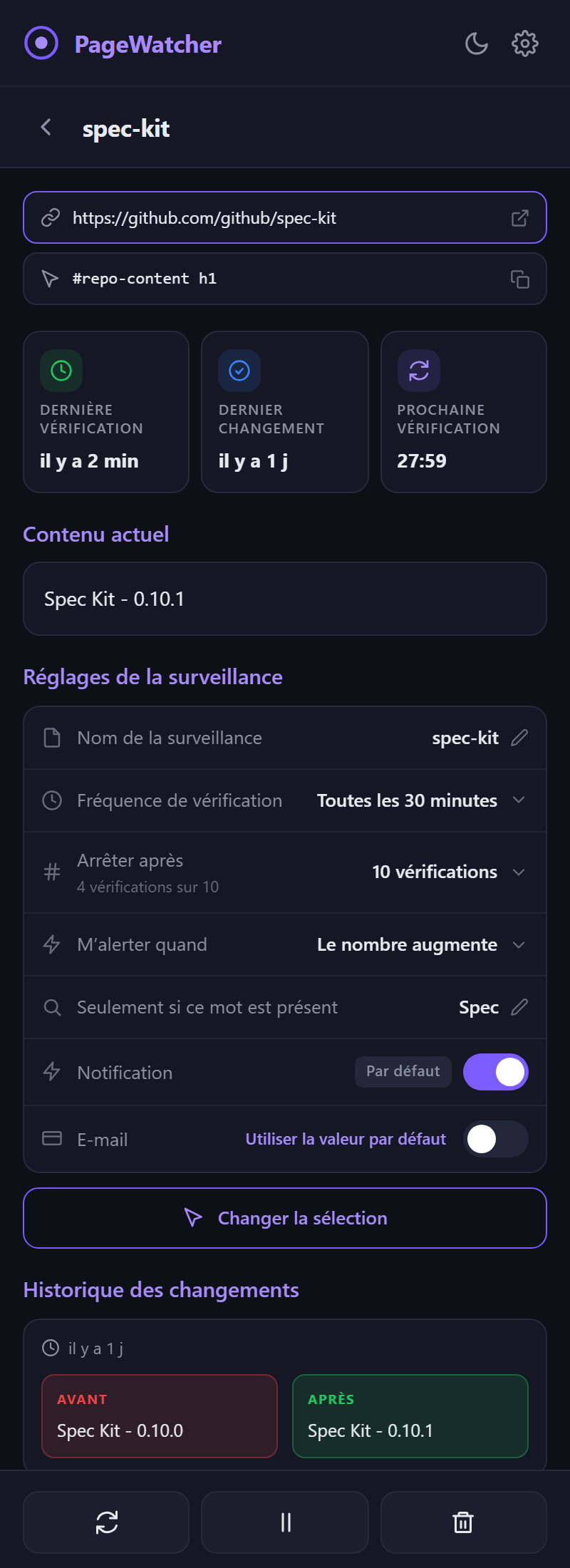
- Les trois cartes indiquent la dernière vérification, le dernier changement de contenu et le compte à rebours jusqu'à la prochaine vérification.
- Contenu actuel est la dernière lecture. Cliquez dessus pour le copier.
- Réglages de la surveillance réunit tout ce que le formulaire demandait — nom, fréquence, limite de vérifications (et nombre déjà effectué), sens de l'alerte, mot-clé, et si la notification et l'e-mail sont actifs (et s'ils suivent le réglage par défaut). Chacun se modifie ici même et s'enregistre dès qu'il change ; il n'y a pas d'écran de modification à part. Une nouvelle fréquence replanifie la prochaine vérification à partir de la dernière ; une nouvelle limite remet le compte à zéro et réveille une surveillance arrêtée à l'ancienne limite.
- Changer la sélection ouvre la page avec le sélecteur pour choisir un autre élément. La surveillance repart alors du contenu du nouvel élément.
- L'Historique des changements liste chaque changement enregistré, du plus récent au plus ancien, avec la valeur d'avant et celle d'après côte à côte. Cliquez sur l'une ou l'autre pour la copier.
- Les trois boutons du bas sont, de gauche à droite : Vérifier maintenant (lit la page immédiatement ; ne compte pas dans la limite de vérifications), Mettre en pause / Reprendre et Supprimer (retire la surveillance et son historique). Survolez un bouton pour voir son nom.
7. Notifications et badge
Quand un changement remplit les conditions de la surveillance, vous recevez une notification sur le bureau (si Notification est activée), un e-mail (si E-mail est activé et que vous êtes en Pro), et un compteur apparaît sur l'icône PageWatcher de la barre d'outils, indiquant combien de surveillances ont changé depuis votre dernier passage. Ouvrir la fenêtre efface le compteur. Cliquer sur une notification ouvre la page.
Les changements trouvés par le serveur pendant que Chrome était fermé (Pro) sont récupérés au prochain lancement de Chrome, et le badge et la notification apparaissent alors.
8. Réglages
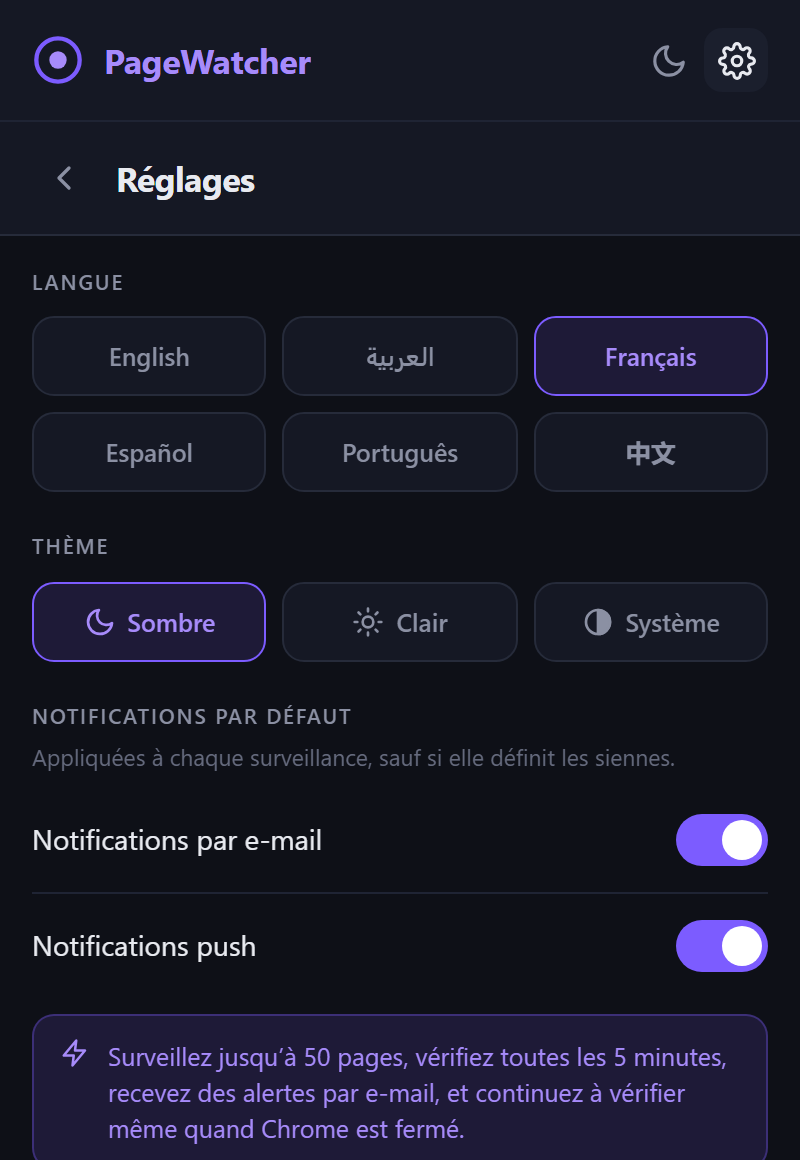
- Langue : anglais, arabe, français, espagnol, portugais ou chinois. L'arabe passe toute la mise en page de droite à gauche.
- Thème : Sombre, Clair ou Système pour suivre votre système d'exploitation. Le bouton lune / soleil dans l'en-tête de la fenêtre fait défiler ces trois choix sans ouvrir les Réglages.
- Notifications par défaut : les interrupteurs Notification et E-mail dont hérite chaque surveillance tant qu'elle n'a pas les siens (section 4).
- Compte : votre forfait, et Passer à Pro ou Gérer l'abonnement.
9. Gratuit et Pro
| Gratuit | Pro | |
|---|---|---|
| Surveillances | 3 | 50 |
| Vérification la plus rapide | toutes les 30 minutes | toutes les 5 minutes |
| Notifications sur le bureau | oui | oui |
| Alertes par e-mail | — | oui |
| Vérifications quand Chrome est fermé | — | oui |
Pro coûte 4,99 $ par mois ou 39,99 $ par an, facturé par Lemon Squeezy. Aucun remboursement n'est possible. Résiliez à tout moment depuis Réglages → Gérer l'abonnement : résilier avant la date de renouvellement empêche le prochain prélèvement, et Pro reste actif jusqu'à la fin de la période déjà payée.
Si votre forfait vient à autoriser moins de surveillances que vous n'en avez — après la fin d'un abonnement Pro, par exemple — les plus anciennes continuent et les autres sont mises en pause avec la mention Limite du forfait dépassée, jusqu'à ce que vous en supprimiez une ou passiez à Pro.
10. Quand quelque chose ne va pas
- « Impossible de lire cette page »
- Le site n'a pas répondu, ou a répondu par une erreur. La surveillance patiente et réessaie plus tard. Si l'échec persiste, ouvrez la page vous-même — elle est peut-être hors ligne ou vous demande de vous connecter.
- « L’élément sélectionné n’est plus sur la page »
- Le site a changé de mise en page. Ouvrez la surveillance, appuyez sur Changer la sélection et choisissez l'élément à nouveau.
- « La page se chargeait encore lors de la vérification »
- La page se construit avec JavaScript et a mis trop de temps. PageWatcher réessaie automatiquement.
- « Chrome n’autorise pas la sélection d’éléments sur cette page »
- Chrome bloque les extensions sur ses propres pages (
chrome://…), sur le Web Store et sur certains lecteurs PDF. Ces pages ne peuvent pas être surveillées. - Une page qui exige d'être connecté
- Les vérifications faites depuis votre navigateur envoient vos cookies au site : les pages où vous êtes connecté fonctionnent. Les vérifications côté serveur (Pro, quand Chrome est fermé) n'ont pas vos cookies et peuvent voir la version visiteur.
Questions ou idées : moath.developments@gmail.com. Ce qui est stocké, et comment le supprimer, se trouve dans la politique de confidentialité.