
Guia de uso
Tudo o que o PageWatcher faz, na ordem em que você vai encontrar.
O PageWatcher monitora uma parte de uma página da web — um preço, um número de versão, um selo de estoque, um contador — e avisa você no momento em que ela muda. Ele lembra o que estava lá, relê conforme um horário e mantém um histórico de cada valor que já viu.
1. Instalar e entrar
Instale o PageWatcher pela Chrome Web Store, clique no ícone de peça de quebra-cabeça na barra de ferramentas do Chrome e fixe o PageWatcher para que o ícone fique sempre visível — é nele que aparece o selo de mudanças.
Abra a janela e toque em Continuar com o Google. Seus monitores ficam guardados na sua conta; ao entrar em outro computador, eles vão junto.
2. Adicionar seu primeiro monitor
- Abra em uma aba a página que você quer monitorar.
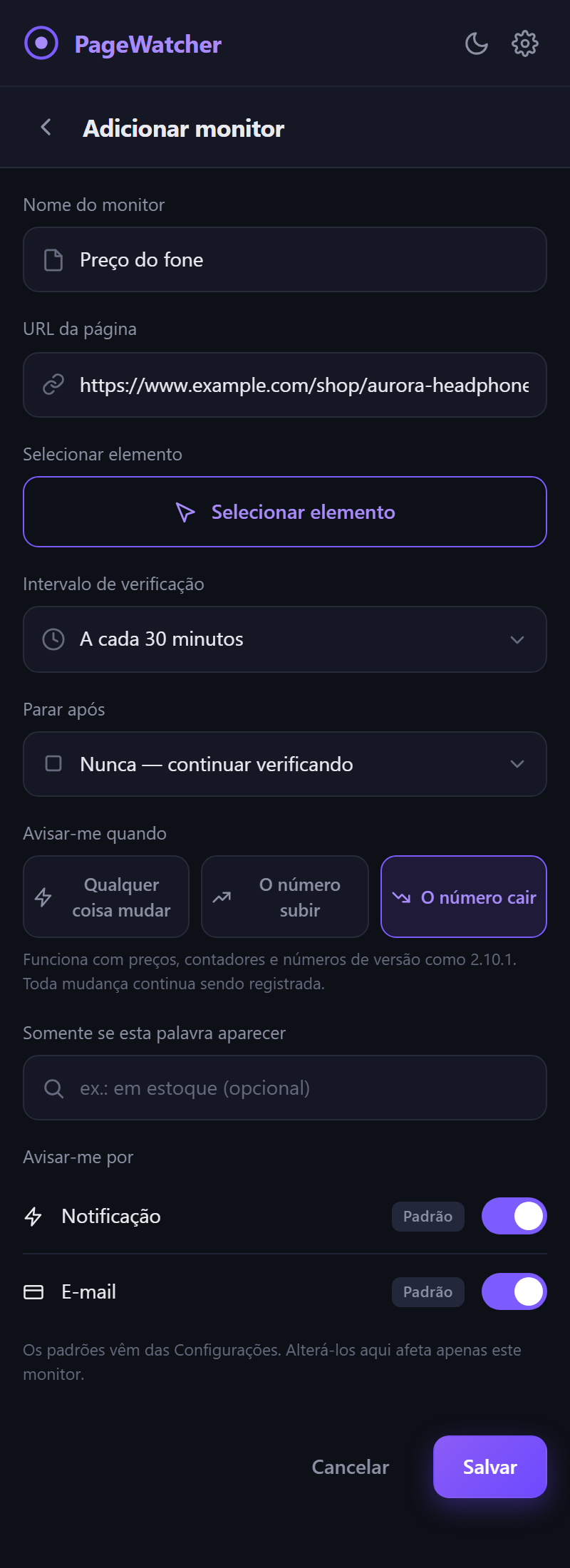
- Clique no ícone do PageWatcher e depois em Adicionar monitor. O endereço da página já vem preenchido.
- Dê ao monitor um nome que você reconheça numa notificação, como Preço do fone.
- Toque em Selecionar elemento. A janela fecha e a página ganha um contorno que segue o mouse — veja a próxima seção.
- De volta à janela, escolha a frequência de verificação e do que quer ser avisado, e então Salvar. A primeira leitura é feita na hora.
3. Escolher o elemento certo
Mova o mouse pela página: o que estiver embaixo ganha um contorno roxo e uma etiqueta pequena com o nome. Clique para travar a seleção. O cartão na parte de baixo mostra o texto exato que será monitorado.
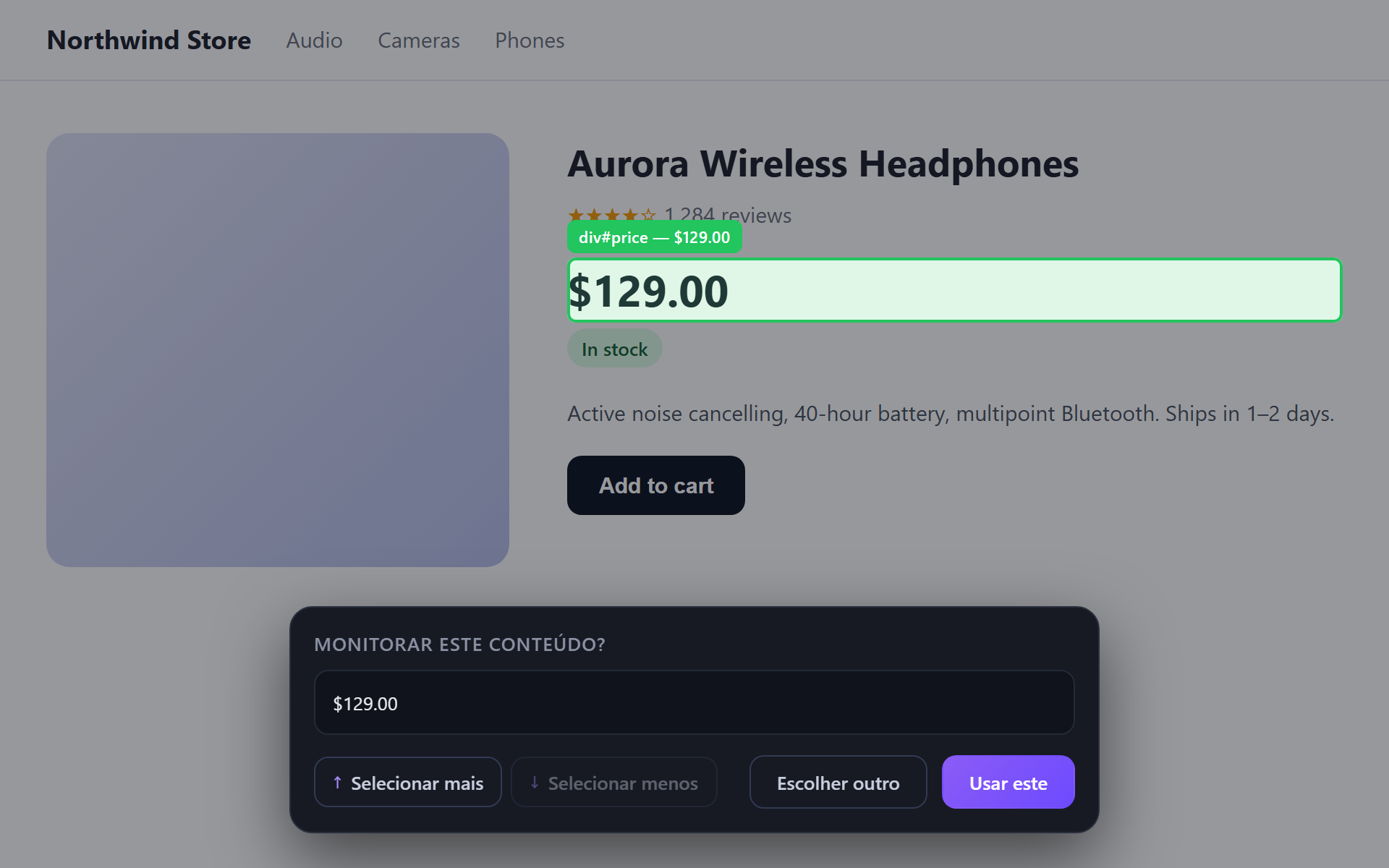
- Selecionar mais (ou ↑) amplia a seleção para o elemento em volta — use quando o contorno pegou só parte do que você quer.
- Selecionar menos (ou ↓) reduz ao primeiro texto dentro dele — use quando o contorno pegou um bloco inteiro e você quer só uma linha.
- Escolher outro destrava e deixa você apontar de novo. Esc cancela.
- Usar este confirma e reabre a janela com o elemento preenchido.
Escolha o menor elemento que contenha o que importa. Um preço sozinho só muda quando o preço muda; o cartão inteiro do produto muda também toda vez que o número de avaliações sobe.
4. Decidir do que você quer saber
Toda mudança é registrada no histórico do monitor. Estas opções decidem quais delas merecem uma notificação.
- Intervalo de verificação
- Com que frequência a página é relida. Contas grátis podem verificar a cada 30 minutos ou mais devagar; Pro a cada 5 minutos ou mais devagar.
- Parar após
- Pausa o monitor automaticamente depois de um número de verificações — útil para uma pergunta única, tipo "já foi enviado?". O padrão é continuar verificando. Retomar um monitor concluído zera a contagem.
- Avisar-me quando
- Qualquer coisa mudar é o padrão. O número subir e O número
cair leem o primeiro número do texto e só avisam nessa direção — uma queda de preço, uma versão
nova. Preços como
$1,299.00ou1.234,56 €e versões como2.10.1ouv2.10são entendidos. Se uma leitura não tiver número nenhum, você é avisado mesmo assim, em vez de ficar no escuro. - Somente se esta palavra aparecer
- Uma palavra ou frase que precisa estar no conteúdo novo para o alerta disparar, como em estoque ou disponível. Maiúsculas não importam. Combine com uma direção se quiser: as duas condições precisam valer.
- Avisar-me por
- Notificação (na área de trabalho) e E-mail. Cada chave começa em Padrão, ou seja, segue a chave das Configurações. Toque nela e ela passa a ser deste monitor; Usar padrão devolve. Alertas por e-mail exigem uma conta Pro.
5. A lista de monitores
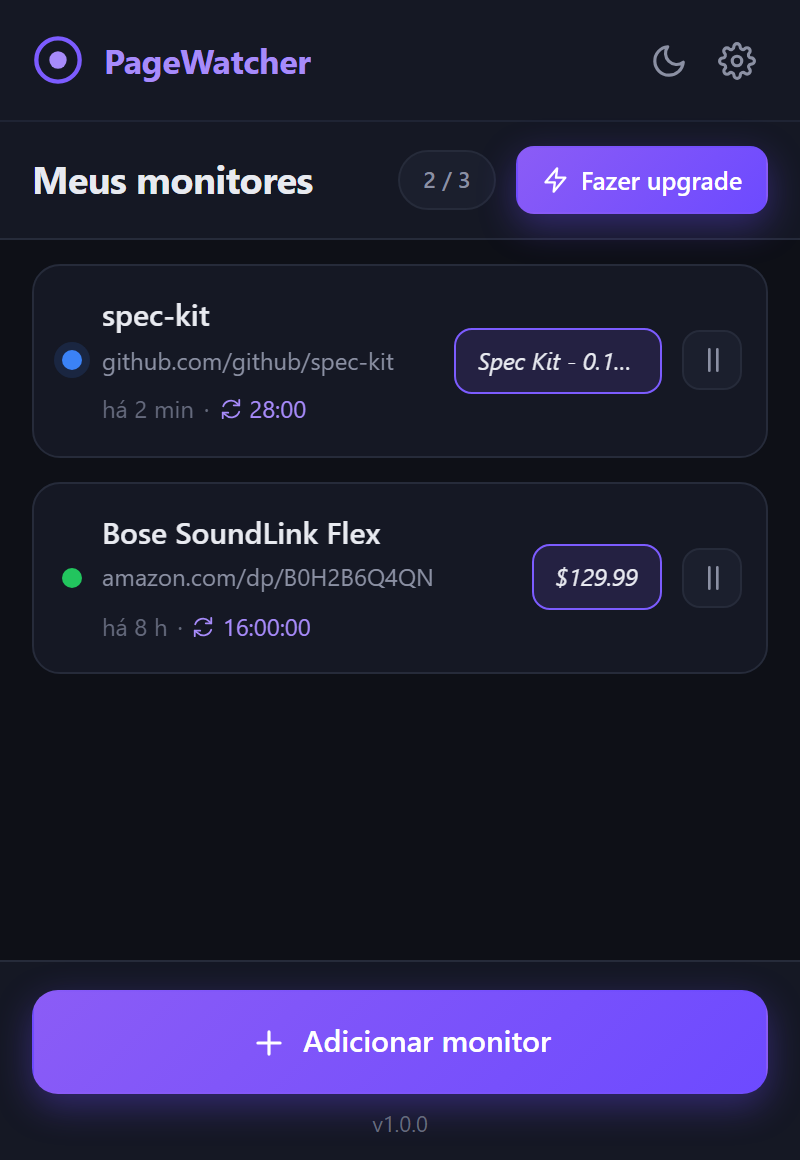
- O ponto é verde quando a última verificação não achou mudança, azul quando achou, vermelho quando a verificação falhou e cinza quando o monitor está pausado.
- A contagem regressiva desce até a próxima verificação agendada.
- Clique numa linha para abrir o monitor.
- O botão de pausar / retomar à direita para e retoma aquele monitor sem abri-lo.
- O cabeçalho mostra quantos monitores do seu plano estão em uso; numa conta grátis há um botão Fazer upgrade ao lado.
6. A página de um monitor
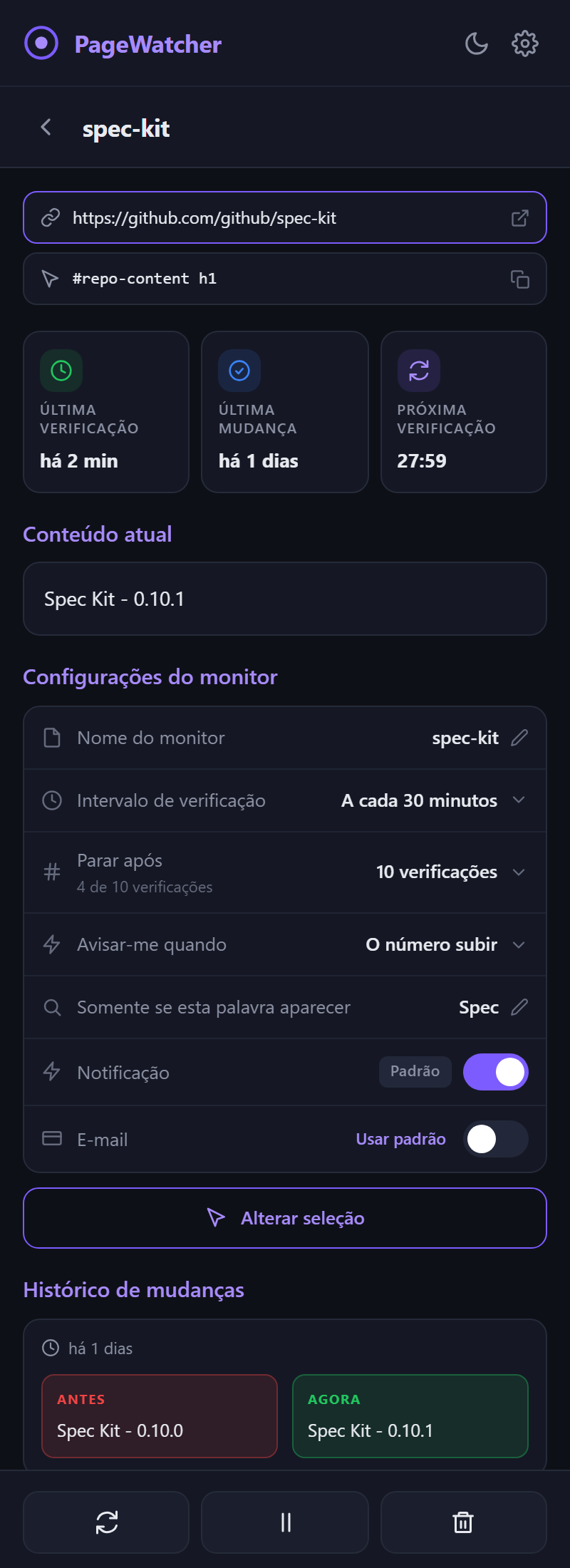
- Os três cartões mostram a última verificação, a última mudança de conteúdo e a contagem regressiva até a próxima verificação.
- Conteúdo atual é o que foi lido por último. Clique nele para copiar.
- Configurações do monitor reúne tudo o que o formulário pedia — nome, intervalo, limite de verificações (e quantas já foram usadas), direção do alerta, palavra-chave, e se notificação e e-mail estão ligados (e se seguem o padrão das Configurações). Cada item é editado ali mesmo e salvo assim que muda; não há uma tela de edição à parte. Um intervalo novo reagenda a próxima verificação a partir da última; um limite novo zera a contagem e acorda um monitor que tinha parado no limite antigo.
- Alterar seleção abre a página com o seletor para escolher outro elemento. O monitor então recomeça do conteúdo do novo elemento.
- O Histórico de mudanças lista cada mudança registrada, da mais recente para a mais antiga, com o valor anterior e o atual lado a lado. Clique em qualquer um para copiar.
- Os três botões embaixo são, da esquerda para a direita: Verificar agora (lê a página na hora; não conta para o limite de verificações), Pausar / Retomar e Excluir (remove o monitor com seu histórico). Passe o mouse sobre um botão para ver o nome.
7. Notificações e o selo
Quando uma mudança passa pelas condições do monitor você recebe uma notificação na área de trabalho (se Notificação estiver ligada), um e-mail (se E-mail estiver ligado e você for Pro) e um número no ícone do PageWatcher na barra de ferramentas mostrando quantos monitores mudaram desde a última vez que você olhou. Abrir a janela limpa o número. Clicar numa notificação abre a página.
Mudanças encontradas pelo servidor enquanto o Chrome estava fechado (Pro) são recolhidas na próxima vez que o Chrome abrir, e o selo e a notificação aparecem então.
8. Configurações
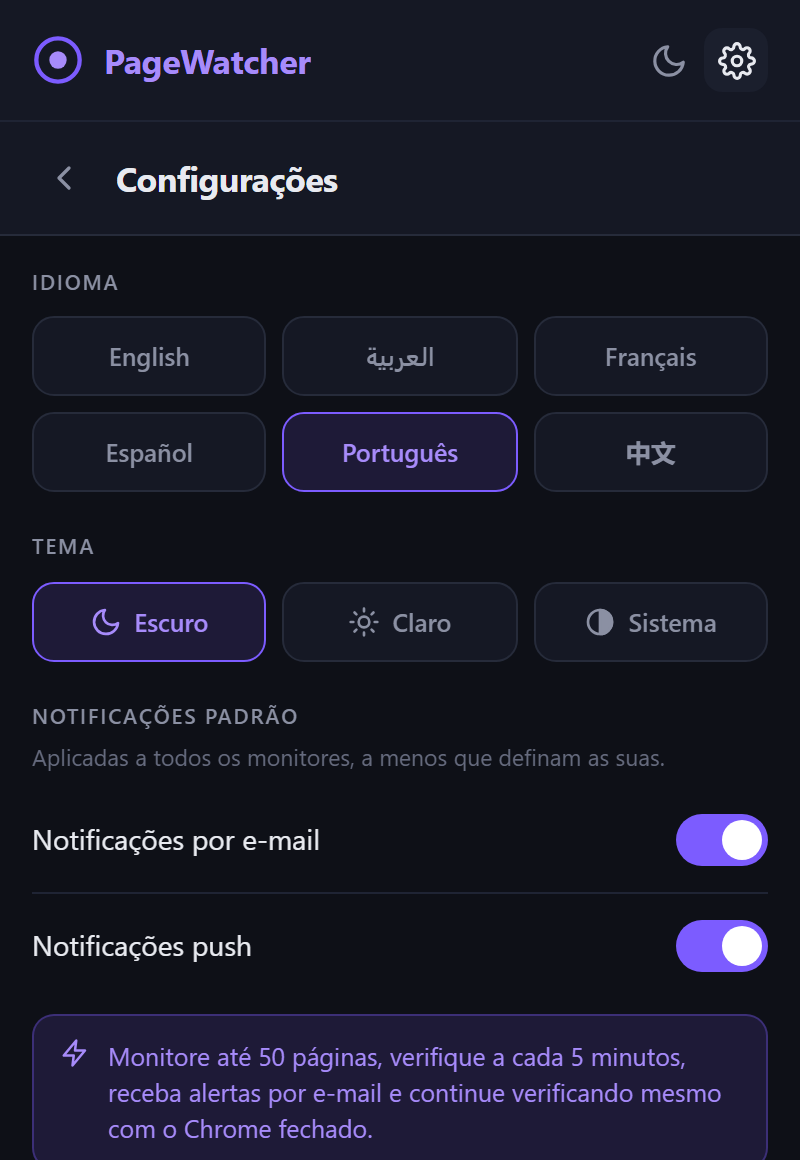
- Idioma: inglês, árabe, francês, espanhol, português ou chinês. O árabe inverte todo o layout da direita para a esquerda.
- Tema: Escuro, Claro ou Sistema, para seguir o sistema operacional. O botão lua / sol no cabeçalho da janela alterna entre os três sem abrir as Configurações.
- Padrões de notificação: as chaves de Notificação e E-mail que todo monitor herda enquanto não define as suas (seção 4).
- Conta: seu plano, e Fazer upgrade ou Gerenciar assinatura.
9. Grátis e Pro
| Grátis | Pro | |
|---|---|---|
| Monitores | 3 | 50 |
| Verificação mais rápida | a cada 30 minutos | a cada 5 minutos |
| Notificações na área de trabalho | sim | sim |
| Alertas por e-mail | — | sim |
| Verificações com o Chrome fechado | — | sim |
O Pro custa US$ 4,99 por mês ou US$ 39,99 por ano, cobrado pela Lemon Squeezy. Não há reembolso. Cancele quando quiser em Configurações → Gerenciar assinatura: cancelar antes da data de renovação evita a próxima cobrança, e o Pro continua ativo até o fim do período já pago.
Se algum dia seu plano permitir menos monitores do que você tem — depois que uma assinatura Pro termina, por exemplo — os mais antigos continuam funcionando e os demais ficam pausados como Acima do limite do plano até você excluir um monitor ou fazer upgrade.
10. Quando algo dá errado
- "Não foi possível ler essa página"
- O site não respondeu, ou respondeu com erro. O monitor espera e tenta de novo mais tarde. Se continuar falhando, abra a página você mesmo — ela pode estar fora do ar ou pedindo login.
- "O elemento selecionado não está mais na página"
- O site mudou o layout. Abra o monitor, toque em Alterar seleção e escolha o elemento de novo.
- "A página ainda estava carregando na verificação"
- A página se monta com JavaScript e demorou demais. O PageWatcher tenta de novo automaticamente.
- "O Chrome não permite selecionar elementos nesta página"
- O Chrome bloqueia extensões nas próprias páginas (
chrome://…), na Web Store e em alguns visualizadores de PDF. Essas não podem ser monitoradas. - Uma página que exige login
- Verificações feitas pelo seu navegador enviam seus cookies ao site, então páginas em que você está logado funcionam. Verificações no servidor (Pro, com o Chrome fechado) não têm seus cookies e podem ver a versão deslogada.
Dúvidas ou ideias: moath.developments@gmail.com. O que é armazenado, e como apagar, está na política de privacidade.