
Guía de uso
Todo lo que hace PageWatcher, en el orden en que lo encontrarás.
PageWatcher vigila una parte de una página web — un precio, un número de versión, una etiqueta de existencias, un contador — y te avisa en cuanto cambia. Recuerda lo que había, lo vuelve a leer según un horario y guarda un historial de cada valor que ha visto.
1. Instalar e iniciar sesión
Instala PageWatcher desde Chrome Web Store, haz clic en el icono de la pieza de puzle de la barra de herramientas de Chrome y fija PageWatcher para que su icono esté siempre visible: en él aparece la insignia de cambios.
Abre la ventana y pulsa Continuar con Google. Tus vigilancias se guardan en tu cuenta, así que al iniciar sesión en otro ordenador las tendrás ahí.
2. Añadir tu primera vigilancia
- Abre en una pestaña la página que quieres vigilar.
- Haz clic en el icono de PageWatcher y luego en Añadir vigilancia. La dirección de la página se rellena sola.
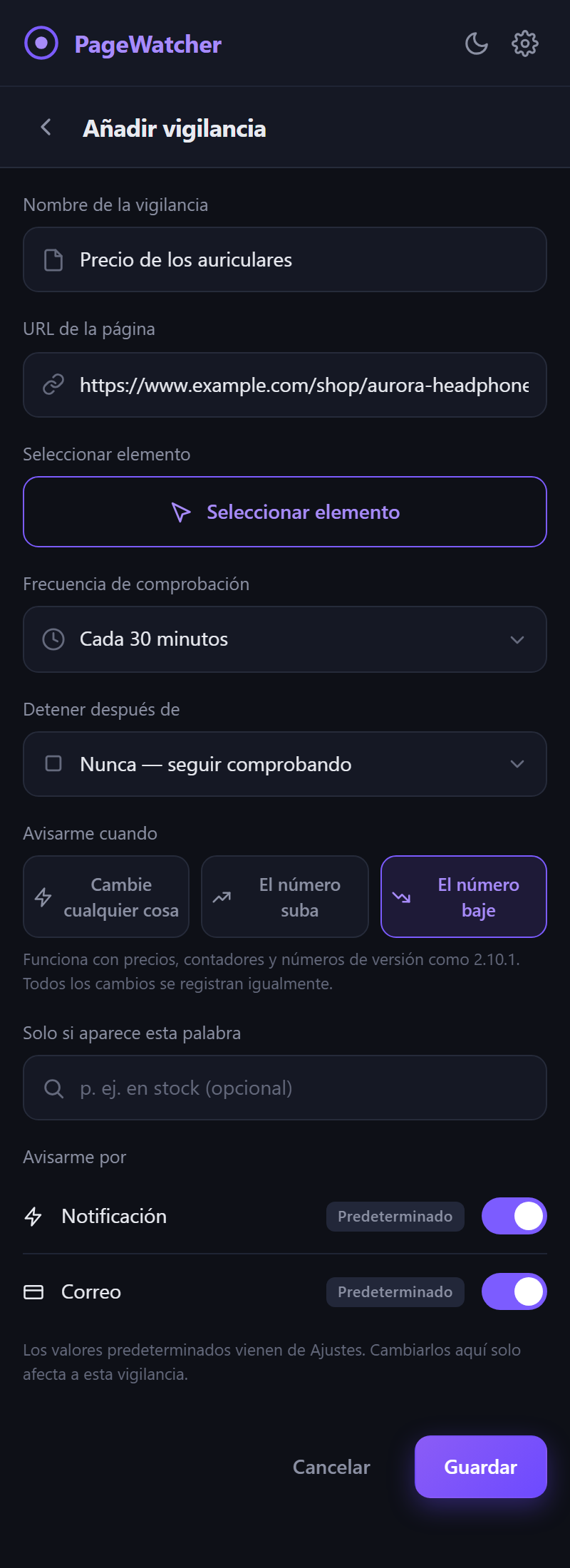
- Dale a la vigilancia un nombre que reconozcas en una notificación, como Precio de los auriculares.
- Pulsa Seleccionar elemento. La ventana se cierra y en la página aparece un contorno que sigue al ratón; lo vemos en la siguiente sección.
- De vuelta en la ventana, elige cada cuánto comprobar y de qué quieres que te avise, y pulsa Guardar. La primera lectura se hace al momento.
3. Elegir el elemento adecuado
Mueve el ratón por la página: lo que quede debajo recibe un contorno morado y una pequeña etiqueta con su nombre. Haz clic para fijar la selección. La tarjeta de abajo muestra el texto exacto que se vigilará.
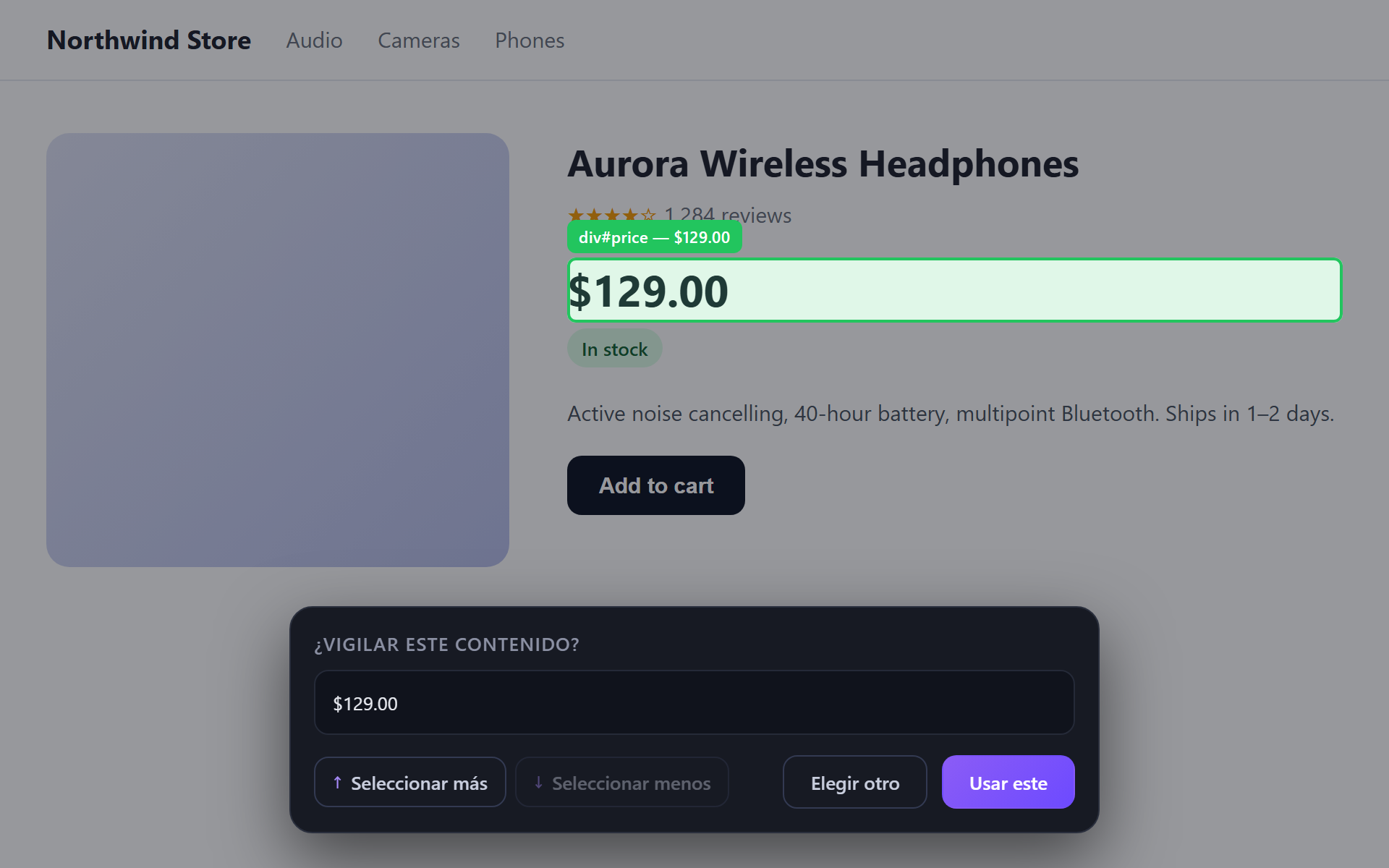
- Seleccionar más (o ↑) amplía la selección al elemento que la rodea; úsalo cuando el contorno solo haya cogido parte de lo que quieres.
- Seleccionar menos (o ↓) la reduce al primer texto que contiene; úsalo cuando el contorno haya cogido un bloque entero y solo quieras una línea.
- Elegir otro libera la selección y te deja volver a apuntar. Esc cancela.
- Usar este confirma y vuelve a abrir la ventana con el elemento ya puesto.
Elige el elemento más pequeño que contenga lo que te interesa. Un precio solo cambia cuando cambia el precio; la ficha completa del producto cambia también cada vez que sube el número de reseñas.
4. Decidir de qué quieres enterarte
Cada cambio queda registrado en el historial de la vigilancia. Estas opciones deciden cuáles merecen una notificación.
- Frecuencia de comprobación
- Cada cuánto se vuelve a leer la página. Las cuentas gratis pueden comprobar cada 30 minutos o más despacio; Pro cada 5 minutos o más despacio.
- Detener después de
- Pausa la vigilancia automáticamente tras un número de comprobaciones; útil para una pregunta puntual como «¿ya lo han enviado?». Por defecto se sigue comprobando. Reanudar una vigilancia terminada reinicia su cuenta.
- Avisarme cuando
- Cambie cualquier cosa es el valor por defecto. El número suba y
El número baje leen el primer número del texto y solo avisan en esa dirección: una bajada
de precio, una versión nueva. Se entienden precios como
$1,299.00o1.234,56 €y versiones como2.10.1ov2.10. Si una lectura no tiene ningún número, se te avisa de todos modos en lugar de dejarte a oscuras. - Solo si aparece esta palabra
- Una palabra o frase que debe aparecer en el contenido nuevo para que salte el aviso, como en stock o disponible. No distingue mayúsculas. Puedes combinarla con una dirección: deben cumplirse las dos.
- Avisarme por
- Notificación (en el escritorio) y Correo. Cada interruptor empieza en Predeterminado, es decir, sigue al de Ajustes. Tócalo y pasa a ser propio de esta vigilancia; Usar predeterminado lo devuelve. Los avisos por correo requieren una cuenta Pro.
5. La lista de vigilancias
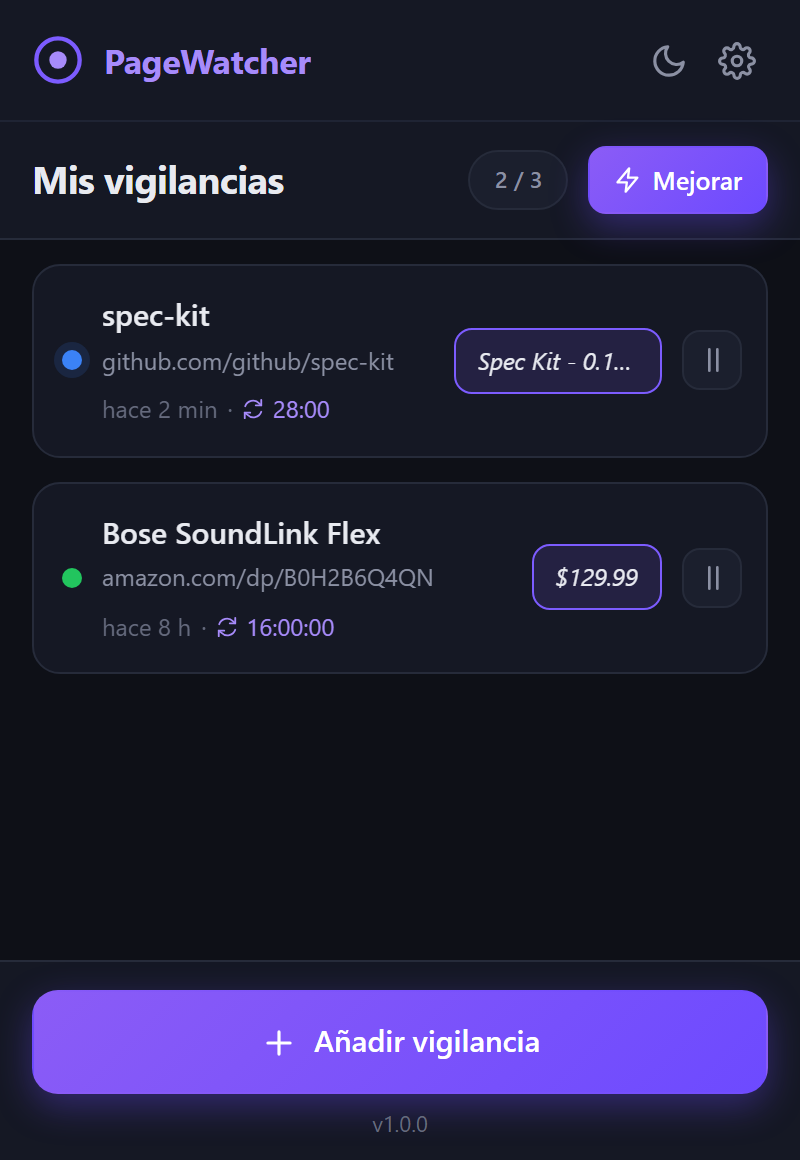
- El punto es verde cuando la última comprobación no encontró cambios, azul cuando encontró uno, rojo cuando falló y gris cuando la vigilancia está en pausa.
- La cuenta atrás baja hasta la siguiente comprobación programada.
- Haz clic en una fila para abrir la vigilancia.
- El botón de pausa / reproducción de la derecha detiene y reanuda esa vigilancia sin abrirla.
- La cabecera indica cuántas vigilancias de tu plan están en uso; en una cuenta gratis hay al lado un botón Mejorar.
6. La página de una vigilancia
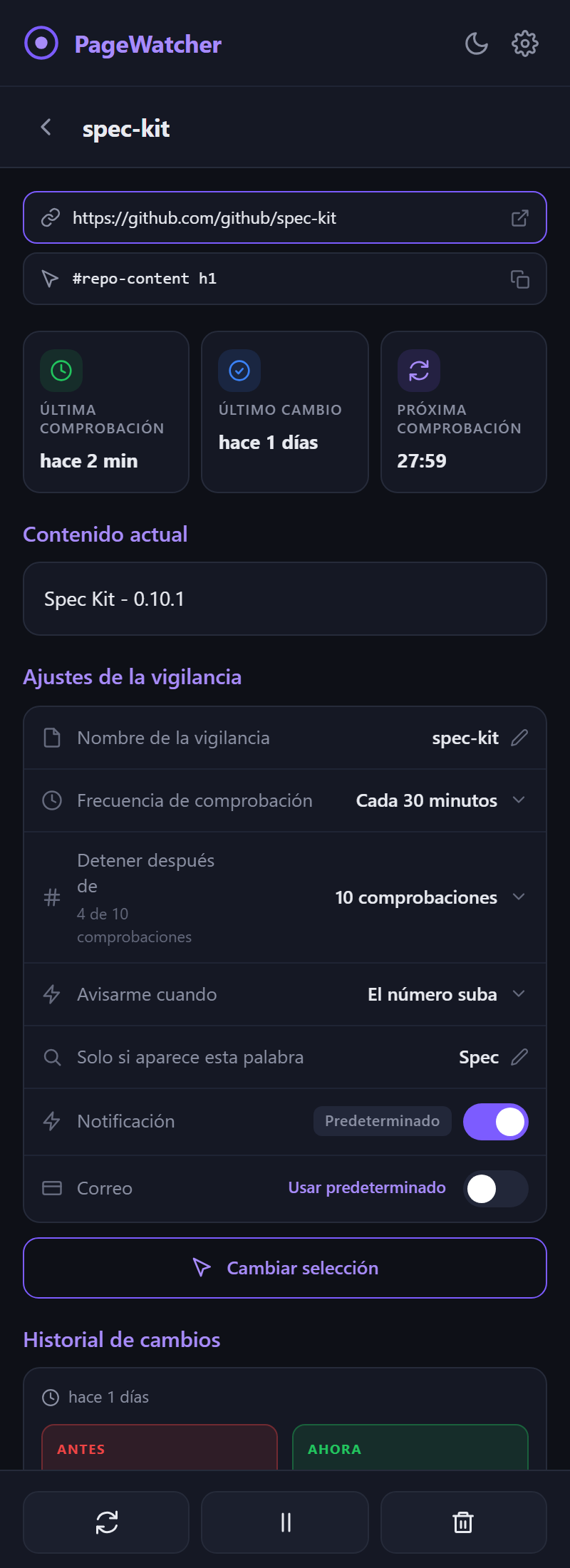
- Las tres tarjetas muestran la última comprobación, el último cambio de contenido y la cuenta atrás hasta la siguiente comprobación.
- Contenido actual es lo último que se leyó. Haz clic para copiarlo.
- Ajustes de la vigilancia recoge todo lo que pedía el formulario: nombre, frecuencia, límite de comprobaciones (y cuántas van), dirección del aviso, palabra clave, y si la notificación y el correo están activos (y si siguen el valor predeterminado). Cada uno se edita aquí mismo y se guarda en cuanto cambia; no hay una pantalla de edición aparte. Una frecuencia nueva reprograma la siguiente comprobación a partir de la última; un límite nuevo reinicia el recuento y despierta una vigilancia que se había detenido en el límite anterior.
- Cambiar selección abre la página con el selector para elegir otro elemento. La vigilancia empieza entonces de cero con el contenido del nuevo elemento.
- El Historial de cambios lista cada cambio registrado, el más reciente primero, con el valor anterior y el actual lado a lado. Haz clic en cualquiera de los dos para copiarlo.
- Los tres botones de abajo son, de izquierda a derecha: Comprobar ahora (lee la página al instante; no cuenta para el límite de comprobaciones), Pausar / Reanudar y Eliminar (borra la vigilancia con su historial). Pasa el ratón por un botón para ver su nombre.
7. Notificaciones e insignia
Cuando un cambio cumple las condiciones de la vigilancia recibes una notificación de escritorio (si Notificación está activada), un correo (si Correo está activado y tienes Pro) y un número en el icono de PageWatcher de la barra de herramientas con cuántas vigilancias han cambiado desde la última vez que miraste. Abrir la ventana borra el número. Hacer clic en una notificación abre la página.
Los cambios que el servidor encuentra mientras Chrome está cerrado (Pro) se recogen la próxima vez que Chrome arranca, y entonces aparecen la insignia y la notificación.
8. Ajustes
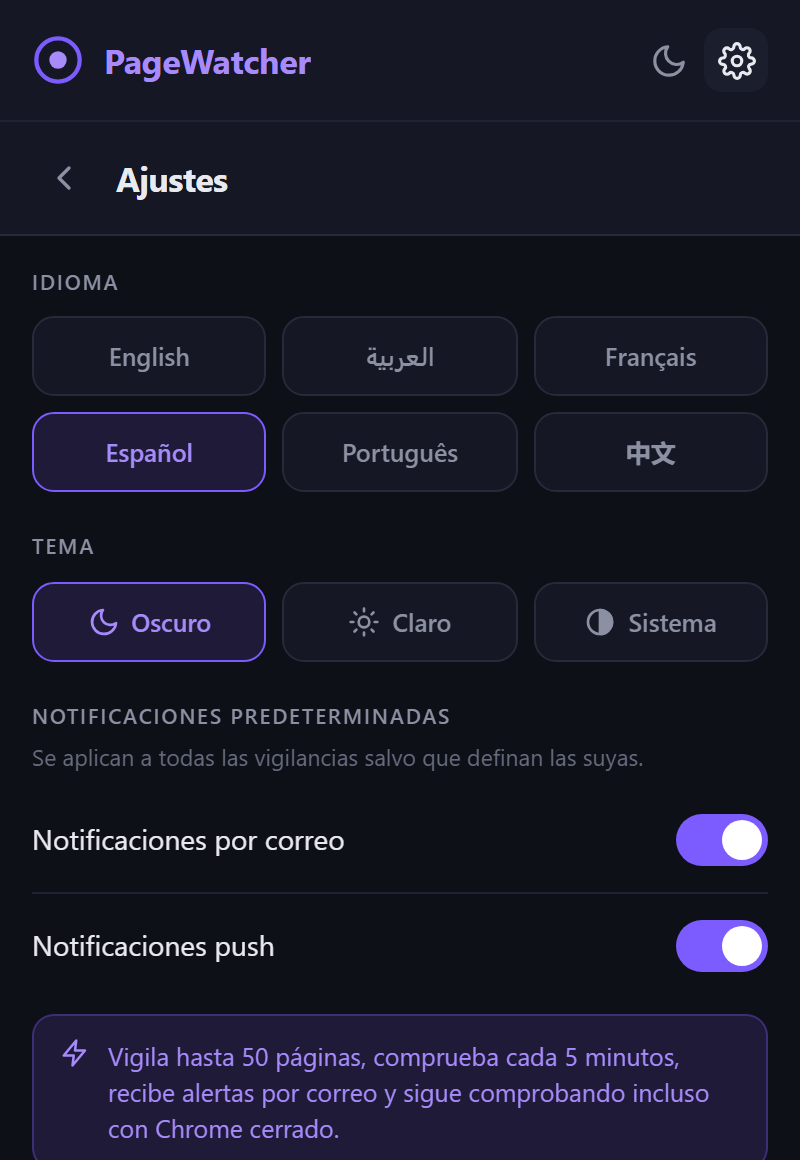
- Idioma: inglés, árabe, francés, español, portugués o chino. El árabe invierte toda la disposición de derecha a izquierda.
- Tema: Oscuro, Claro o Sistema para seguir al sistema operativo. El botón luna / sol de la cabecera de la ventana recorre esos tres sin abrir Ajustes.
- Notificaciones predeterminadas: los interruptores de Notificación y Correo que hereda cada vigilancia mientras no tenga los suyos (sección 4).
- Cuenta: tu plan, y Mejorar o Gestionar suscripción.
9. Gratis y Pro
| Gratis | Pro | |
|---|---|---|
| Vigilancias | 3 | 50 |
| Comprobación más rápida | cada 30 minutos | cada 5 minutos |
| Notificaciones de escritorio | sí | sí |
| Avisos por correo | — | sí |
| Comprobaciones con Chrome cerrado | — | sí |
Pro cuesta 4,99 $ al mes o 39,99 $ al año, facturado por Lemon Squeezy. No hay reembolsos. Cancela cuando quieras desde Ajustes → Gestionar suscripción: cancelar antes de la fecha de renovación evita el siguiente cobro, y Pro sigue activo hasta que termina el periodo ya pagado.
Si en algún momento tu plan permite menos vigilancias de las que tienes —al terminar una suscripción Pro, por ejemplo— las más antiguas siguen funcionando y el resto quedan en pausa como Supera el límite del plan hasta que elimines una o mejores el plan.
10. Cuando algo falla
- «No se pudo leer esa página»
- El sitio no respondió, o respondió con un error. La vigilancia espera y lo vuelve a intentar más tarde. Si sigue fallando, abre tú la página: puede estar caída o pedirte que inicies sesión.
- «El elemento seleccionado ya no está en la página»
- El sitio cambió su diseño. Abre la vigilancia, pulsa Cambiar selección y elige el elemento de nuevo.
- «La página seguía cargando cuando comprobamos»
- La página se construye con JavaScript y tardó demasiado. PageWatcher lo reintenta automáticamente.
- «Chrome no permite seleccionar elementos en esta página»
- Chrome bloquea las extensiones en sus propias páginas (
chrome://…), en la Web Store y en algunos visores de PDF. Esas no se pueden vigilar. - Una página que exige tener la sesión iniciada
- Las comprobaciones hechas desde tu navegador envían tus cookies al sitio, así que las páginas en las que has iniciado sesión funcionan. Las comprobaciones en el servidor (Pro, con Chrome cerrado) no tienen tus cookies y pueden ver la versión sin sesión.
Preguntas o ideas: moath.developments@gmail.com. Qué se guarda, y cómo borrarlo, está en la política de privacidad.